
VBA, Visual Basic for Applications, là ngôn ngữ lập trình của Excel. Mặc dù Excel cung cấp thuật toán khá đơn giản, nhưng sử dụng VBA sẽ cho phép bạn kiểm soát tối đa việc đảm bảo Macro thực hiện chính xác những gì bạn muốn. Macro đơn giản là một bộ hướng dẫn, thường được tạo ra bằng cách ghi lại hàng loạt các thao tác bạn muốn và sau đó thực hiện lại một cách tự động. Sau đây là 5 mẹo sử dụng khi lập trình Macro.
LUÔN CÓ MỘT BẢNG TÍNH MÀ BẠN CÓ THỂ THỬ NGHIỆM
Thật không may là chức năng Undo không hoạt động với Macro, vì vậy, trong khi bạn đang tiến hành ghi thao tác, tôi khuyên bạn nên thực hiện trên một bảng tính mà khi phải xóa thì bạn sẽ không hối tiếc. Hãy xem đó là bản nháp và thử nghiệm Macro đề phòng nó gây ra sự cố nghiêm trọng trên bảng tính chính của bạn.
SỬ DỤNG MÃ TẠO TRƯỚC LÀM HƯỚNG DẪN CHO BẠN
Nhằm tiết kiệm thời gian và giảm rủi ro mắc lỗi, hãy sử dụng máy ghi Macro để ghi lại chuỗi thao tác của mình. Sau đó, xem mã đã được tạo và sử dụng để tái cấu trúc mã VBA. Điều này giúp bạn trong quá trình học tập với VBA, đồng thời tiết kiệm thời gian trong việc quyết định cách tốt nhất để cấu trúc mã VBA.
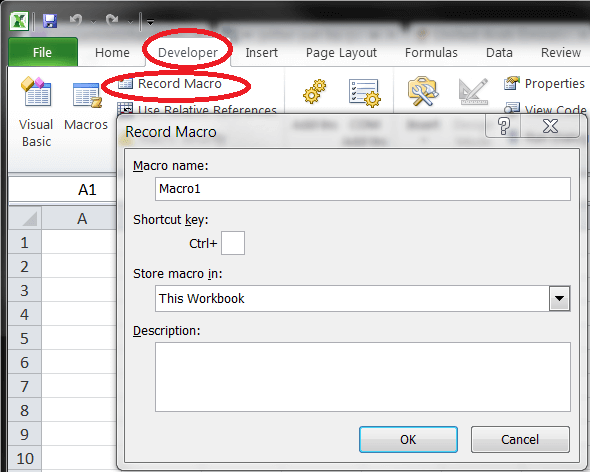
Để bắt đầu ghi lại Macro, nhấp vào thẻ Developer, sau đó chọn Record Macro. Hộp thoại Record Macro xuất hiện, gõ tên Macro trong hộp Macro name:. Ngay sau khi bạn nhấn OK, Excel sẽ ghi lại tất cả thao tác bạn thực hiện sau đó.
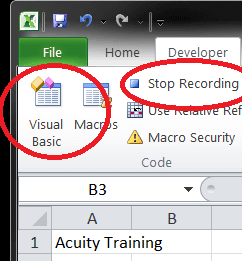
Khi đã hoàn thành Macro, bạn nhấn Stop Recording để ngừng ghi lại thao tác. Tiếp theo, bạn nhấp vào Visual Basic để xem mã VBA bạn vừa tạo.
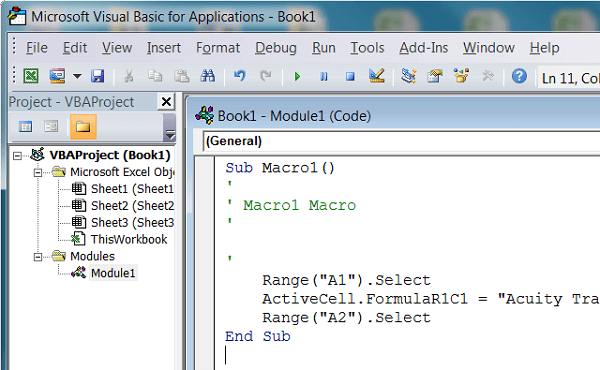
Đây là Macro mà bạn yêu cầu Excel chọn ô tính A1, gõ vào ô A1 “Acuity Training” sau đó chọn ô A2.
ĐỂ TRÁNH SAI LỖI CHÍNH TẢ, LUÔN VIẾT MÃ LẬP TRÌNH BẰNG CHỮ IN THƯỜNG
Nếu bạn gõ mọi thứ đúng chính tả, các từ cần thiết sẽ tự động viết hoa, nghĩa là nếu từ đó không được in hoa, bạn đã phạm lỗi chính tả. Đây là một cách tuyệt vời để tránh rối rắm trong quá trình sửa lỗi sau này.
SỬ DỤNG CỬA SỔ IMMEDIATE
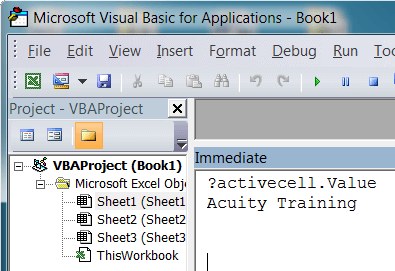
Cửa sổ Immediate cho phép bạn kiểm tra các câu lệnh trong quá trình sửa lỗi và xem kết quả ngay trên mã lập trình. Bạn có thể mở nó bằng phím tắt Alt + F11 và Ctrl + G. Nó cho phép bạn kiểm tra lỗi theo từng dòng một.
Trong ví dụ dưới đây, chúng tôi kiểm tra ô tính A1 mà chúng tôi đã gõ vào “Acuity Training”.
CHIA MÃ CỦA BẠN THÀNH CÁC KHỐI NHỎ
Quá trình chia mã thành các khối nhỏ được gọi là module hóa, nhằm đảm bảo bạn có thể kiểm tra và sửa lỗi các phần một cách độc lập, đồng thời sử dụng lại các phần của mã một cách dễ dàng.
Ưu điểm của việc sử dụng VBA để tạo Macro là bạn không cần phải là lập trình viên. VBA thường được sử dụng trong Excel để tự động hóa các thao tác lặp đi lặp lại. Quan trọng hơn, nó cung cấp nhiều tiện ích hơn cho giao diện người dùng. Nghĩa là, ngoài các tính năng của Excel, bạn còn có thể tự tạo những tính năng cho riêng mình.
→Xem thêm:



