
Biểu đồ phân phối chuẩn (Normal Distribution Chart) là công cụ trực quan hóa giúp thể hiện xác suất phân bố của một tập dữ liệu, thường được dùng để nhận diện mô hình phân bố, so sánh hiệu suất hoặc đánh giá độ lệch chuẩn.
Với hình dáng đặc trưng hình chuông (bell curve), biểu đồ phân phối chuẩn đặc biệt hữu ích trong việc:
-
Đánh giá mức độ biến động của dữ liệu xung quanh giá trị trung bình.
-
Phát hiện các giá trị bất thường (outliers) trong quá trình kiểm soát chất lượng hoặc phân tích hiệu suất.
-
Hỗ trợ ra quyết định dựa trên dữ liệu chuẩn hóa – từ điểm số, KPI đến mức độ rủi ro.
Đây là biểu đồ nền tảng trong phân tích dữ liệu định lượng, đặc biệt trong các lĩnh vực tài chính, sản xuất và nhân sự.
Hôm nay, UniTrain sẽ hướng dẫn bạn tạo biểu đồ phân phối chuẩn chỉ với 4 bước cơ bản, đi kèm ví dụ thực tế giúp bạn áp dụng ngay vào báo cáo và dashboard chuyên nghiệp.
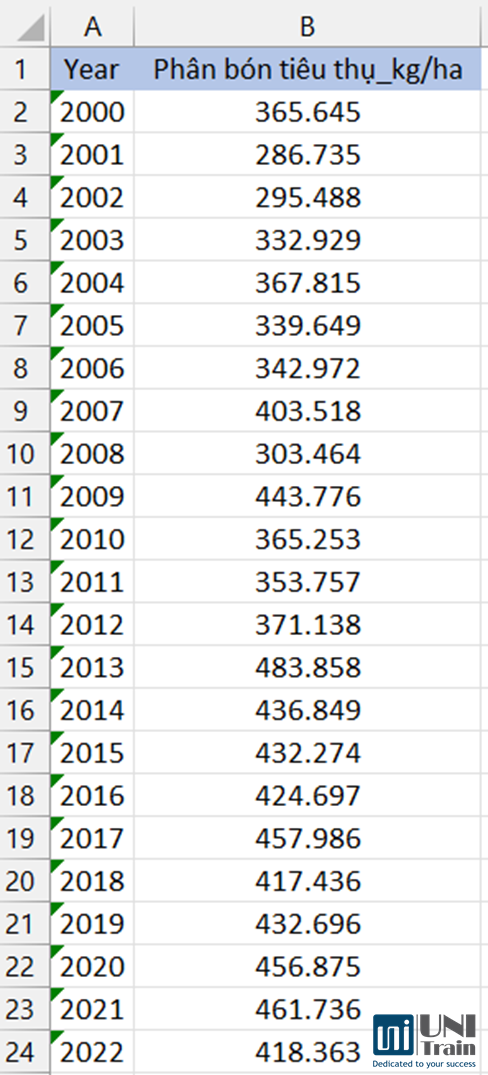
B1. Tính trung bình và độ lệch chuẩn
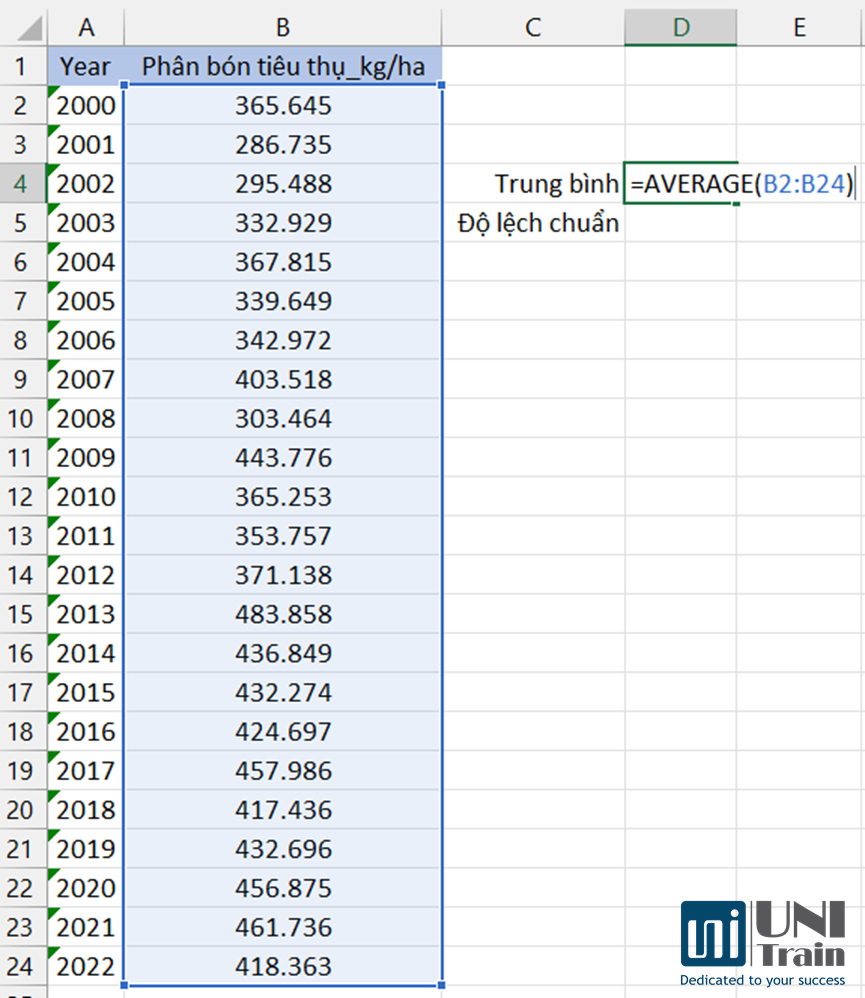
1. Tính trung bình
=AVERAGE(vùng_dữ_liệu)
Ví dụ:
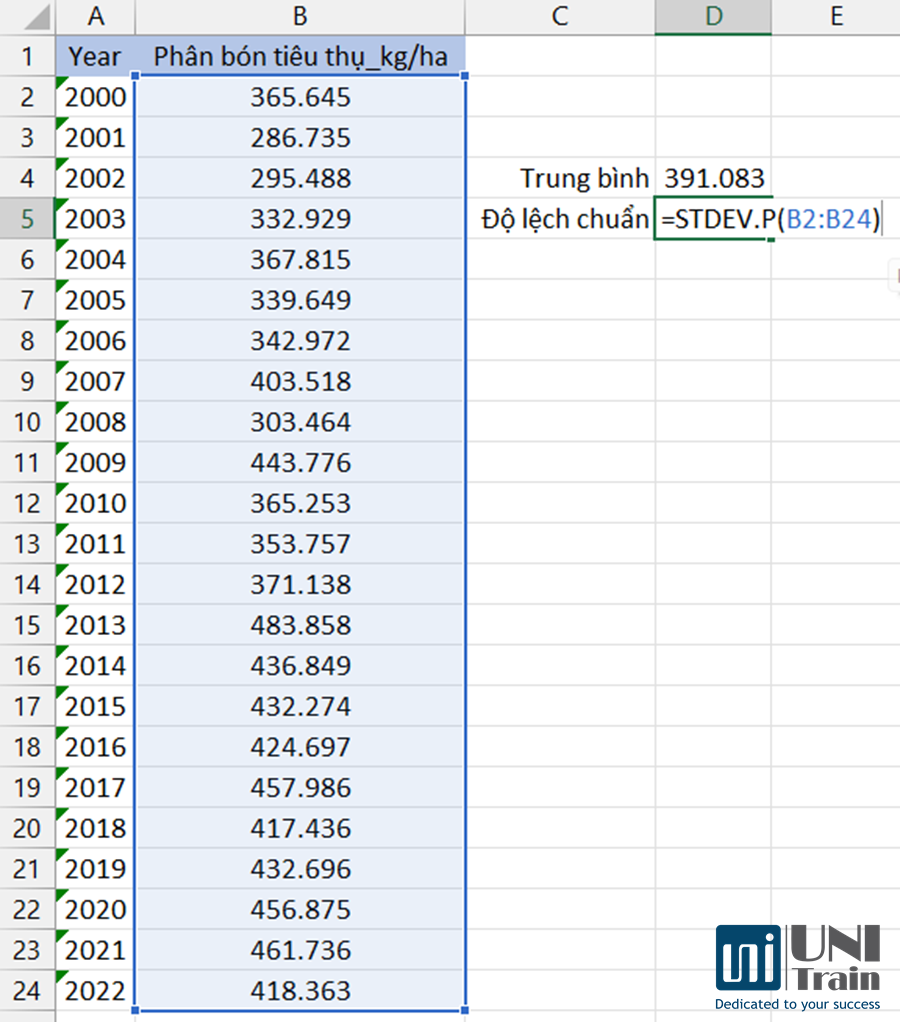
2. Tính độ lệch chuẩn
Với toàn bộ dân số: =STDEV.P(vùng_dữ_liệu)
Với mẫu dữ liệu: =STDEV.S(vùng_dữ_liệu)
Ví dụ:
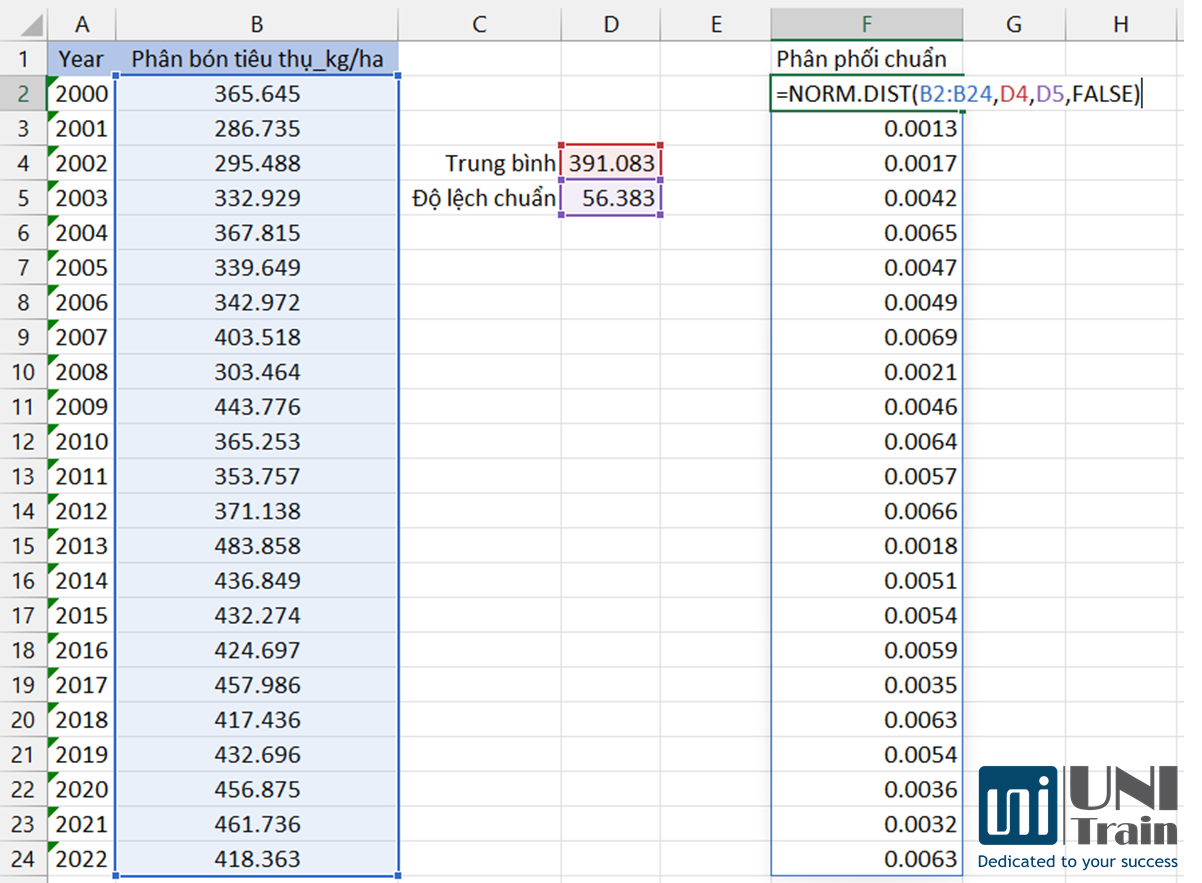
B2. Tính phân phối chuẩn và ý nghĩa của FALSE/TRUE trong hàm NORM.DIST
Công thức chung:
=NORM.DIST(x; trung_bình; độ_ lệch_chuẩn; cumulative)
- x : giá trị quan tâm
- trung_bình, độ_ lệch_chuẩn lấy từ bước B1
- cumulative =
- TRUE → trả về hàm phân phối tích lũy (P(X ≤ x))
- FALSE → trả về hàm mật độ xác suất (giá trị của đường cong tại x)
Ví dụ:
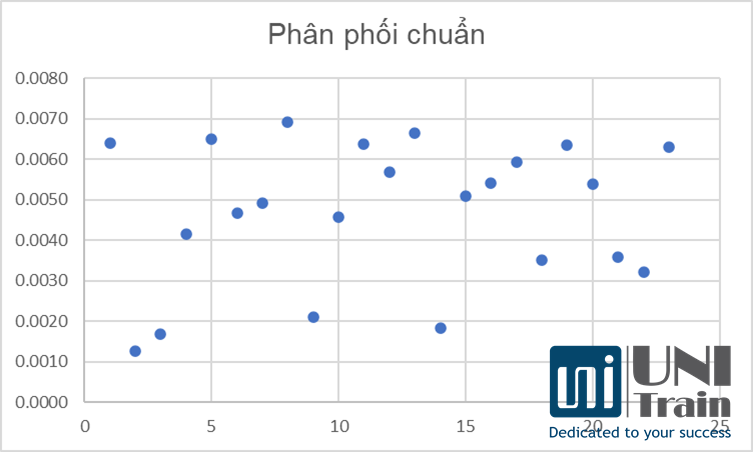
B3. Chọn biểu đồ Scatter
1. Chọn vùng dữ liệu gốc (2 cột: X và Y, chưa tính NORM.DIST).
2. Vào thẻ Insert → nhóm Charts → chọn Scatter → chọn kiểu “Scatter with only Markers”.
3. Biểu đồ phân tán sẽ được chèn vào sheet.
B4. Đổi series X về dữ liệu gốc
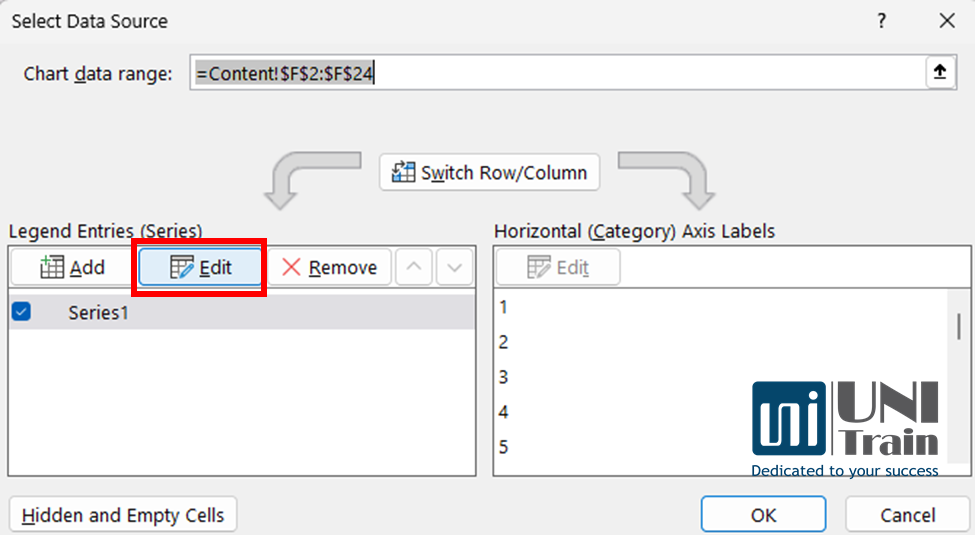
1. Nhấp chuột phải lên biểu đồ, chọn Select Data…

2. Trong khung Legend Entries (Series), chọn series cần sửa → bấm Edit…
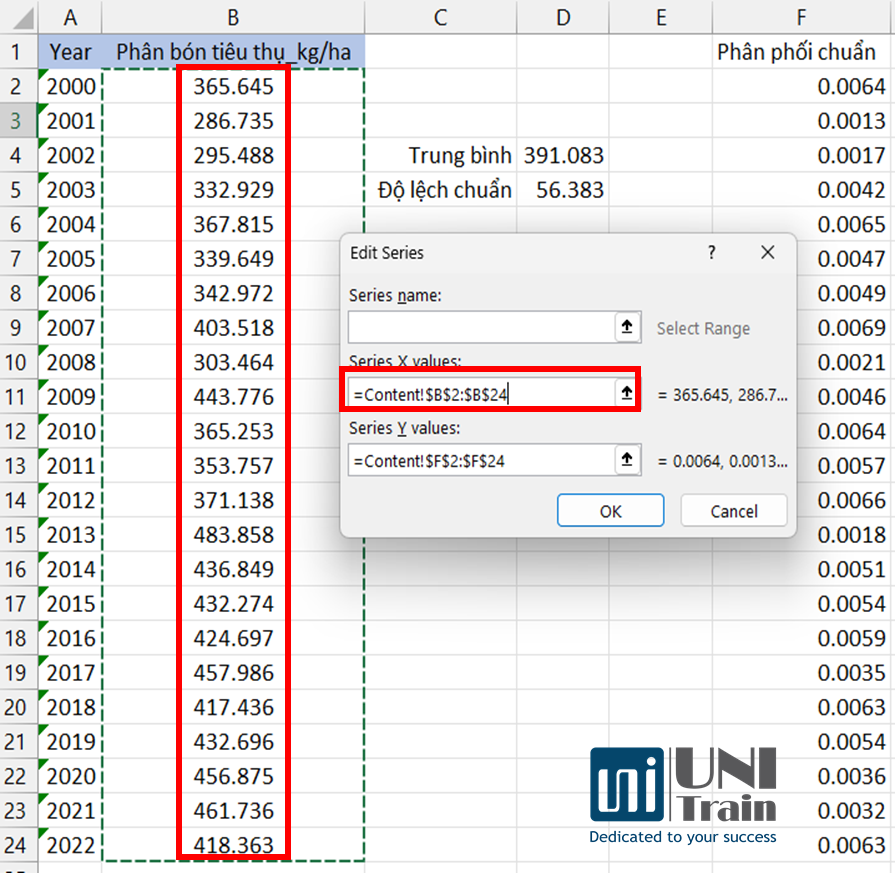
3. Tại ô Series X values, xóa tham chiếu cũ và chọn vùng X gốc (chưa tính trung bình/deviation).
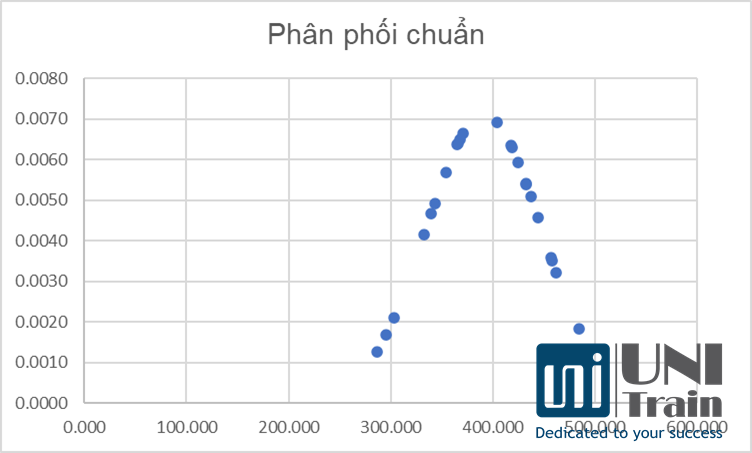
4. Bấm OK để xác nhận, sau đó OK để đóng cửa sổ.
Ứng dụng biểu đồ phân tán trong công việc
- Phân tích mối quan hệ biến: Ví dụ đánh giá ảnh hưởng của chi phí marketing (X) đến doanh thu (Y)
- Phát hiện ngoại lai (outliers): nhanh chóng nhận biết các điểm dữ liệu bất thường
- Kiểm định giả thuyết: kết hợp với đường hồi quy để đánh giá xu hướng
- Báo cáo & thuyết trình: trực quan và dễ hiểu hơn so với chỉ bảng số liệu
- Quản lý chất lượng: sử dụng trong biểu đồ kiểm soát (control charts), theo dõi biến động sản xuất
Với 4 bước đơn giản và hiểu rõ ứng dụng, bạn đã có thể tạo biểu đồ phân tán chuyên nghiệp và giải mã nhanh mối quan hệ giữa các biến trong Excel.
Follow Fanpage UniTrain để không cập nhật thêm nhiều thông tin, kiến thức hữu ích bạn nhé.
XEM THÊM
[Khóa học] Ứng dụng Dashboard Reporting trong Excel
[Khóa học] Advanced Excel For Professional
[Kiến thức hữu ích] Các tính năng của Excel để tạo Dashboard
[Kiến thức hữu ích] Xử lý và Phân tích Dữ liệu lớn (Big Data) bằng VBA