Việc cải tiến cách hiển thị các dạng cột, thanh, ribbon, đường, biểu đồ vùng và marker tiếp tục là một trong những ưu tiên hàng đầu trong bộ Core Visuals của Power BI – tạo nền tảng cho nhiều nâng cấp khác trong tương lai. Khi sở hữu quyền kiểm soát chi tiết hơn, người tạo báo cáo có thể nâng cao khả năng kể chuyện bằng dữ liệu và giúp người dùng cuối diễn giải thông tin một cách trực quan, hiệu quả hơn.
Trong bản cập nhật Power BI tháng 10/2024 vừa qua, các marker trong Line Chart, Scatter Chart và Anomaly đã có sự thay đổi rõ rệt nhờ đợt nâng cấp này. Tuy nhiên, đi kèm với khả năng tuỳ biến mạnh mẽ là trách nhiệm sử dụng hiệu quả – hãy dành thời gian khám phá các tùy chọn mới và vận dụng khéo léo để tạo ra những báo cáo ấn tượng và đầy chiều sâu.
Cài đặt kiểu Marker
Tuỳ chỉnh biểu đồ với tính năng “Apply settings to”
Tùy chọn “Apply settings to” cho phép kiểm soát theo Category hoặc Series trong các biểu đồ đường (line chart) không phân tách dữ liệu theo series.
-
Categories: Khi menu hiển thị categories, có thể tuỳ chỉnh từng điểm dữ liệu dựa trên danh mục trục X được chọn.
-
Series: Khi menu hiển thị series, có thể tuỳ chỉnh cho toàn bộ các điểm dữ liệu nằm trong series được chọn.
Tính năng mới ‘Show for this category’ cho phép ẩn/hiện toàn bộ marker của một category chỉ bằng một thao tác bật/tắt. Nhờ đó, việc tùy biến biểu đồ trở nên linh hoạt hơn bao giờ hết – bạn có thể tập trung làm nổi bật những nhóm dữ liệu quan trọng nhất trong phân tích, giúp insight trở nên rõ ràng, trực quan và thuyết phục hơn.
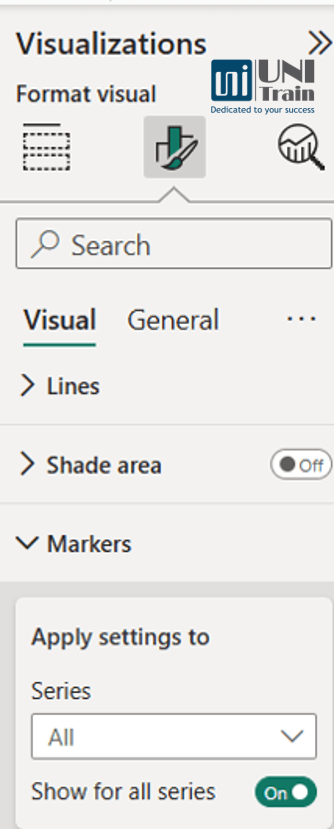
Để kich hoạt, ta Chọn Chart > Thẻ Visualization > Format > Marker > Show for all series
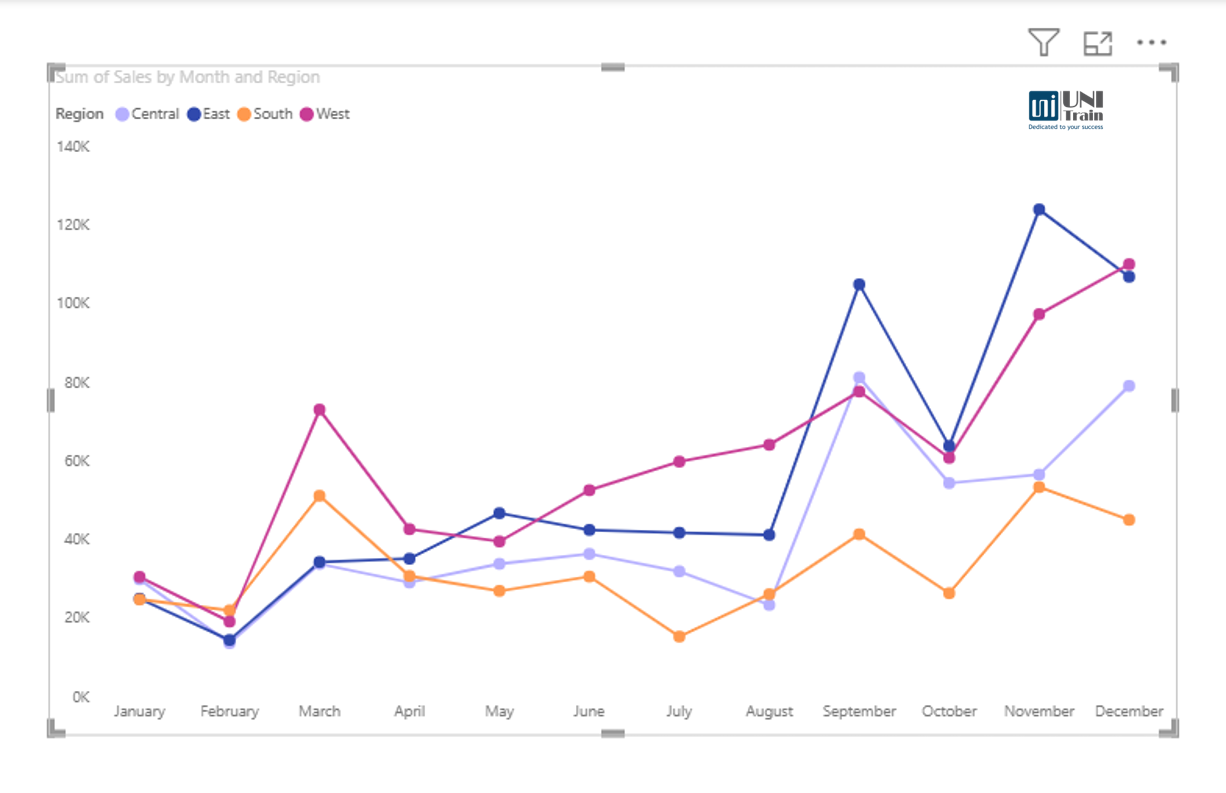
Kết quả các điểm dữ liệu trên biểu đồ (ví dụ như các điểm trên đường Line) sẽ xuất hiện các ký hiệu như chấm tròn, giúp bạn dễ dàng nhận biết và theo dõi giá trị từng điểm trên từng chuỗi dữ liệu.
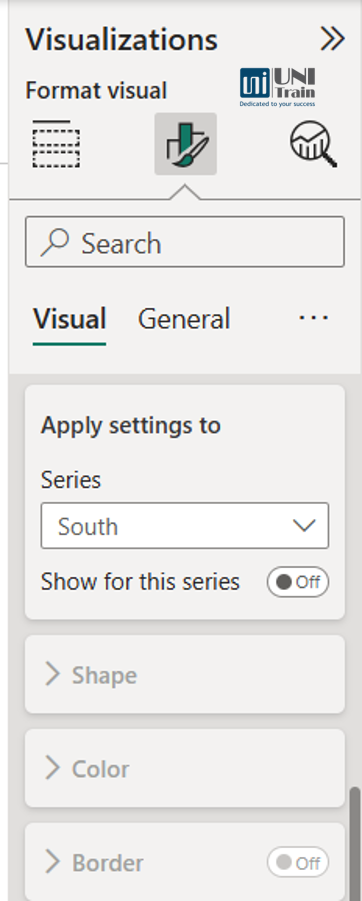
Để tăng tính linh hoạt và khả năng kiểm soát, bạn có thể dễ dàng quản lý việc hiển thị của từng chuỗi dữ liệu bằng cách sử dụng nút chuyển ‘Show for this series’. Nhờ đó, bạn có thể tùy chỉnh biểu đồ của mình và chỉ hiển thị những marker thực sự quan trọng đối với phân tích.
Tương tự khi kích hoạt, vào Marker > Series > Chọn Series cần điều chỉnh > Tắt Show for this series:
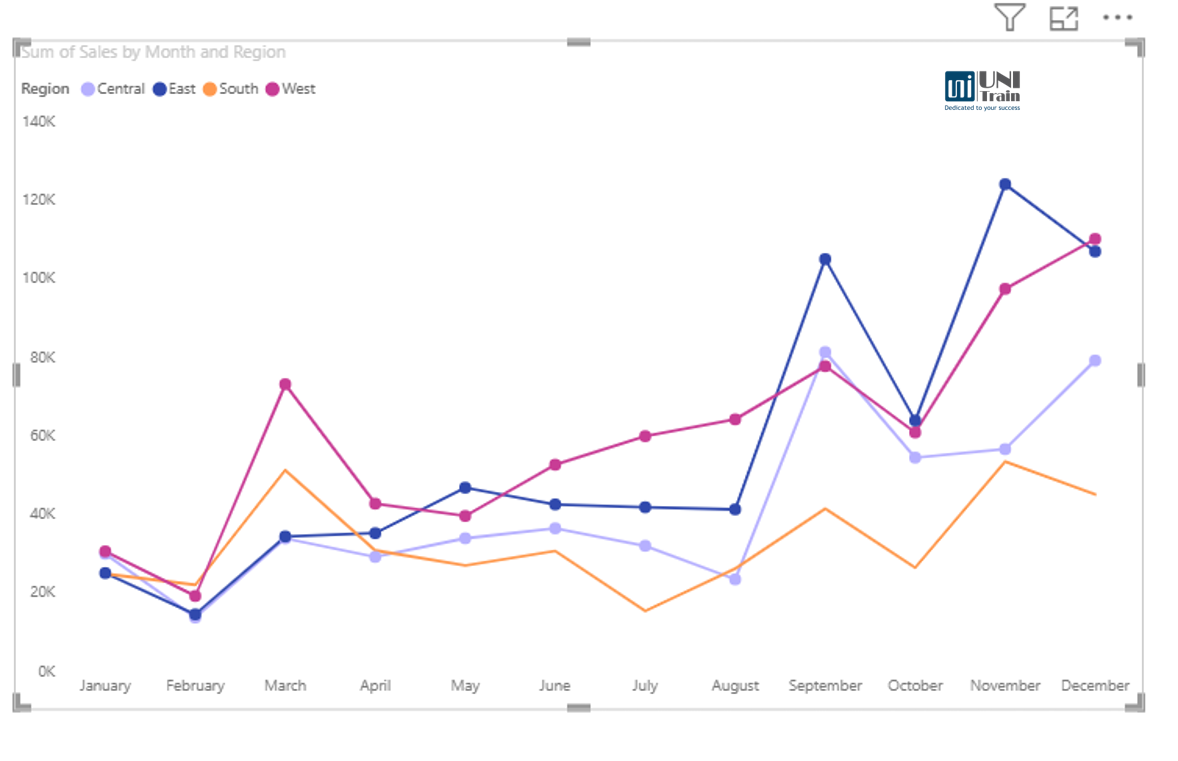
Sau khi tắt Marker cho South: Trên biểu đồ sẽ không hiển thị Marker cho vùng South
 Tùy biến marker hình linh hoạt hơn
 Tùy biến marker hình linh hoạt hơn
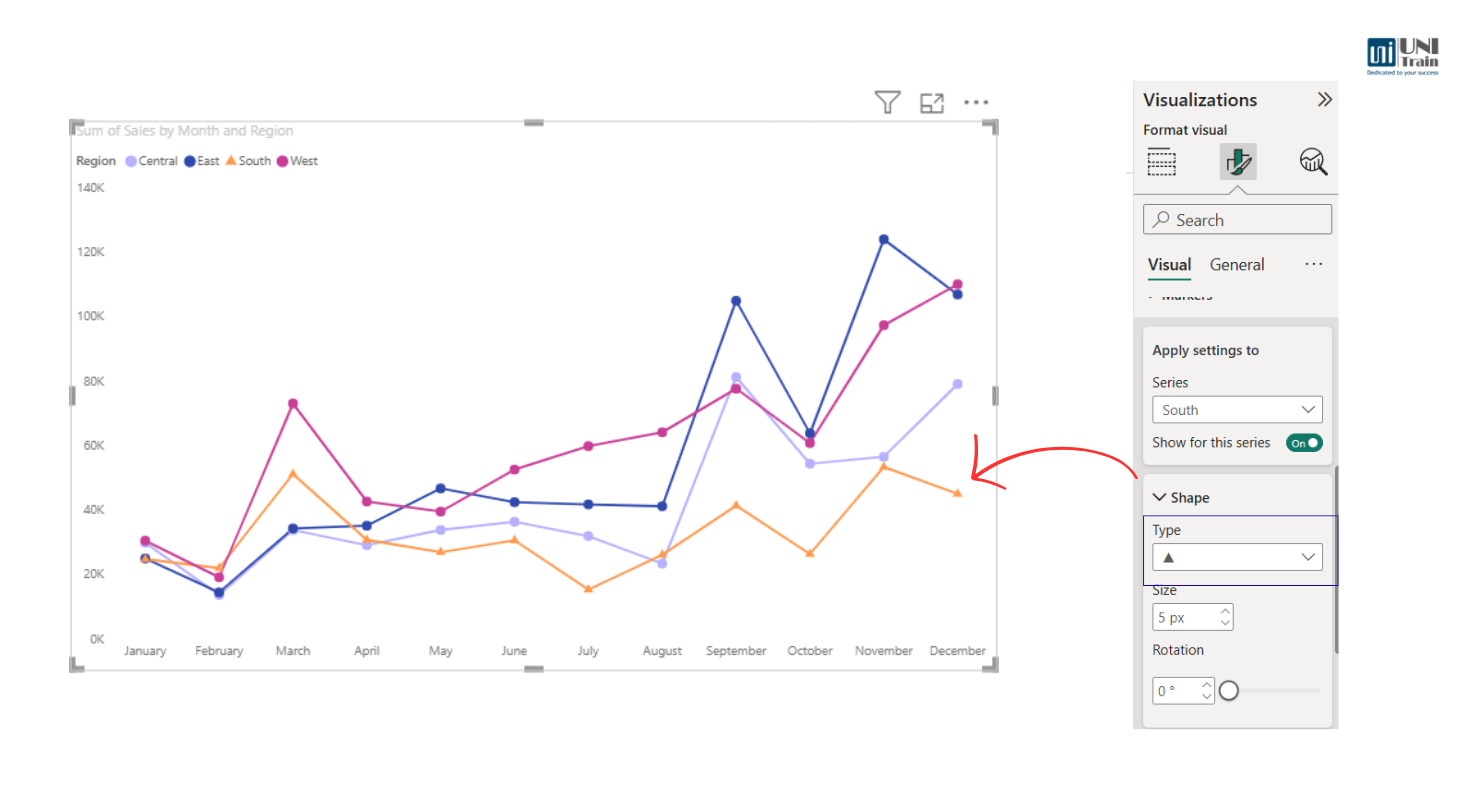
Các marker dạng hình mang đến khả năng kiểm soát linh hoạt hơn cả về kiểu marker và kích thước. Không chỉ vậy, bạn còn có thể xoay mọi loại marker, ngoại trừ hình tròn vì đặc tính đối xứng của nó. Nhờ tính năng xoay mới này, bạn có thể mở rộng cách biểu diễn trên biểu đồ – đặc biệt hữu ích trong trường hợp cần làm nổi bật các đường (series) khác nhau bằng những hình dạng riêng biệt.
Ví dụ chuyển từ hình tròn thành hình tam giác để tạo sự khác biệt so với các Line còn lại: Shape > Chọn hình dạng muốn hiển thị
Điều chỉnh Marker trong suốt
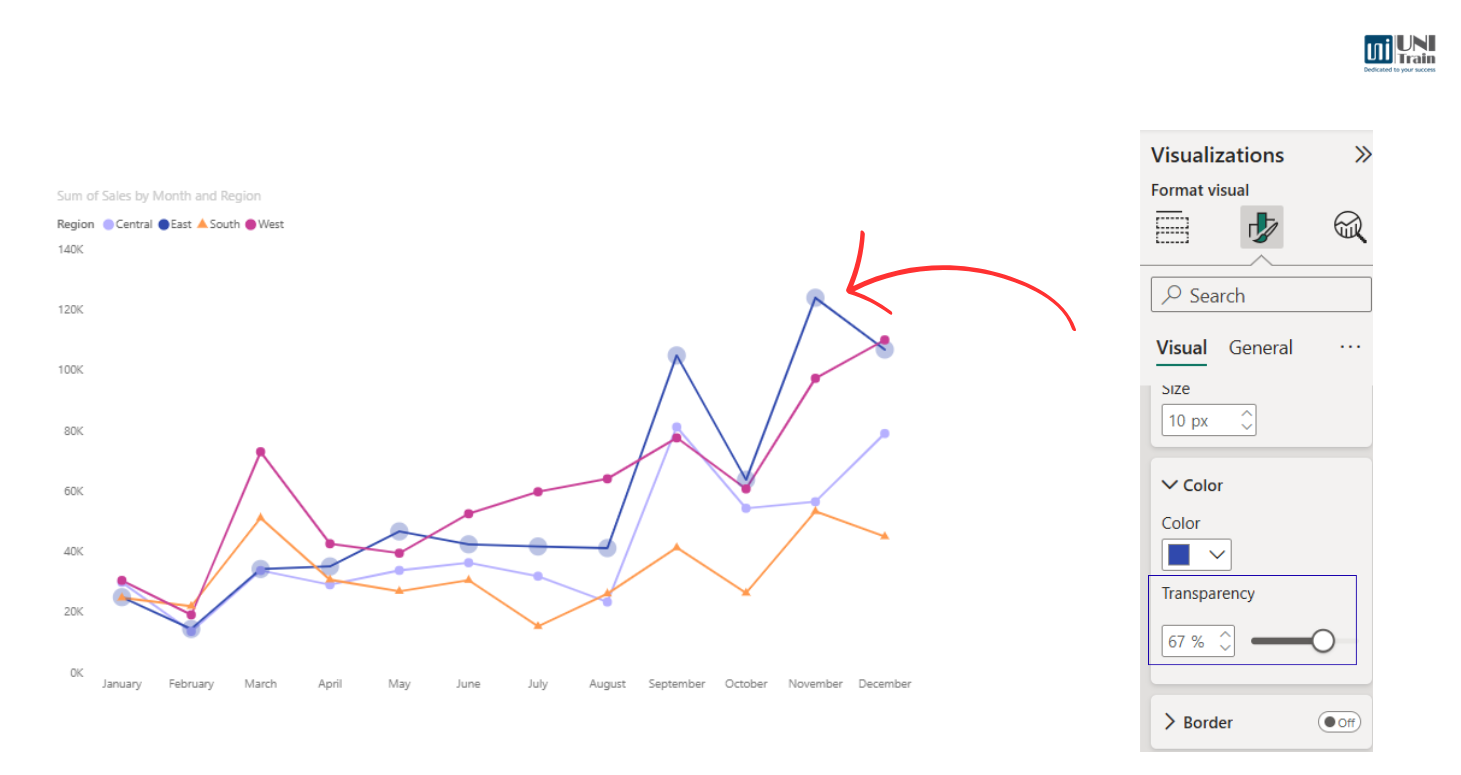
Từ trước đến nay, việc thay đổi màu đã là một tính năng rất hữu ích – và giờ đây, nó lại càng mạnh mẽ hơn. Bạn đã có thể tùy chỉnh độ trong suốt cho marker, áp dụng linh hoạt theo từng danh mục, từng chuỗi dữ liệu hoặc toàn bộ biểu đồ. Nhờ đó, bạn dễ dàng làm nổi bật các điểm quan trọng, giảm sự rối mắt, giúp biểu đồ trở nên rõ ràng và thu hút hơn.
Vào Marker > Color > Transparency
Viền marker tùy chỉnh
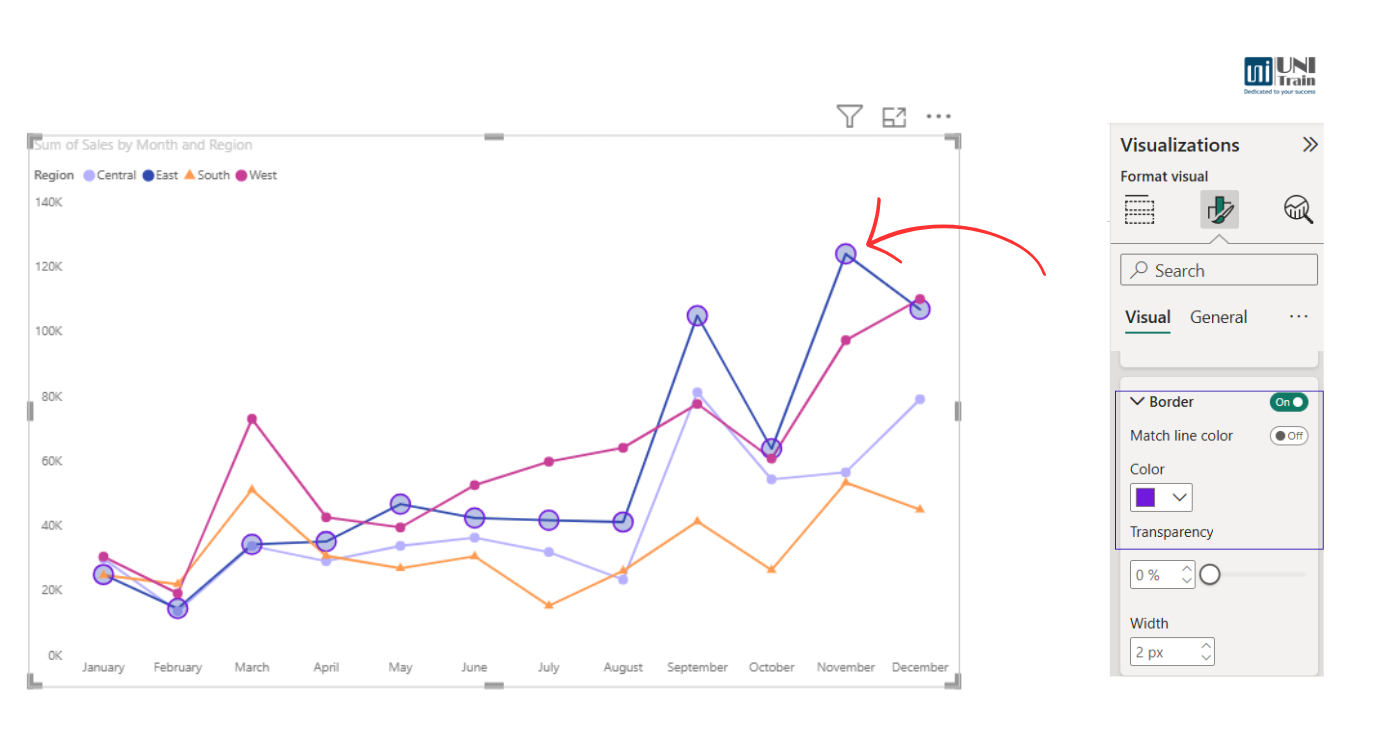
Một tính năng mới đã được bổ sung nhằm giúp kiểm soát giao diện biểu đồ tốt hơn: viền marker tùy chỉnh. Tính năng này cho phép thêm viền cho marker theo từng danh mục, từng series dữ liệu hoặc áp dụng cho toàn bộ marker trong biểu đồ. Đồng thời, người dùng có thể tùy chỉnh độ dày và độ trong suốt của viền, mang lại sự linh hoạt tối đa trong việc thiết kế và làm nổi bật các điểm dữ liệu quan trọng.
Tương tự như các tính năng trên, chọn Border để điều chỉnh viền cho Marker:
Kết luận
Các cải tiến Marker trong bản cập nhật Power BI mới nhất giúp việc xây dựng biểu đồ trở nên trực quan, sinh động và giàu tính thông tin hơn. Những tuỳ chọn mới cho phép làm nổi bật điểm dữ liệu quan trọng, phân loại trực quan theo chuỗi và nâng cao tính thẩm mỹ tổng thể của báo cáo — mang lại khả năng trình bày dữ liệu rõ ràng và chuyên nghiệp hơn.
Dù nhằm đáp ứng các tiêu chuẩn truy cập (accessibility) hay hướng đến phong cách trực quan IBCS, các tính năng mới này kết hợp cùng tư duy phân tích và khả năng thiết kế sẽ nâng tầm trải nghiệm người dùng, đồng thời hỗ trợ hiệu quả cho việc kể chuyện bằng dữ liệu.
Đừng quên theo dõi Fanpage UniTrain để khám phá thêm nhiều thông tin hữu ích nhé.
Xem thêm:
Phân tích và trực quan hóa dữ liệu trên Power BI – Essentials