

Giới thiệu Power Pivot trong Excel
Power Pivot là một công nghệ cho phép người dùng tạo mô hình dữ liệu, thiết lập quan hệ và tạo phép tính. Với Power Pivot, bạn có thể làm việc với các tập dữ liệu lớn, xây dựng quan hệ rộng và tạo phép tính phức tạp (hoặc đơn giản), tất cả đều trong một môi trường hiệu suất cao và tất cả đều nằm trong trải nghiệm Excel quen thuộc.
Cách sử dụng Power Pivot
Power Pivot hiện đã có sẵn trong Excel 2019, 2016, 2013 và 2010, cũng như Excel trong Office 365. Bạn có thể kích hoạt công cụ Power Pivot trong add-in.
Bạn có thể truy cập công cụ Power Pivot trên tab Excel. Hãy chọn Manage để có thể mở chế độ xem dữ liệu và chế độ xem mô hình dữ liệu (data model).
Lợi ích của việc sử dụng Power Pivot
1. Không giới hạn hàng
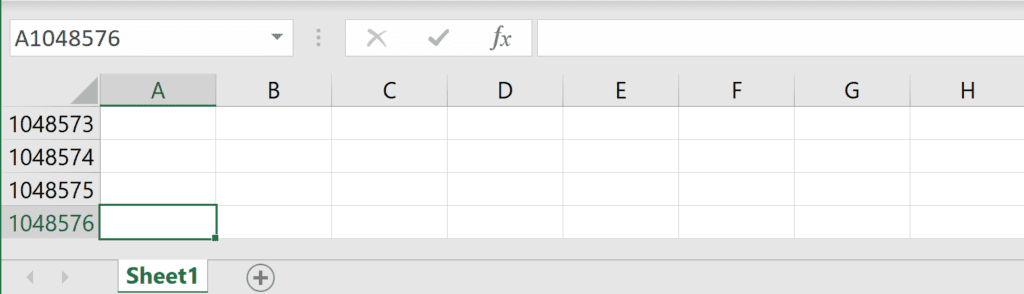
Dung lượng hiện tại của một worksheet Excel là hơn một triệu hàng. Đây không phải là vấn đề đối với việc xây dựng mô hình và công thức. Tuy nhiên, khi phải xử lý và phân tích một lượng dữ liệu khổng lồ, người dùng sẽ phải sử dụng đến hàng triệu hàng dữ liệu. Do đó, Power Pivot là công cụ tuyệt vời, cho phép người dùng sử dụng hàng triệu dòng dữ liệu (như hình dưới).
2. Kết nối dữ liệu liên quan với nhau
Theo cách thao tác thủ công, thì người dùng sẽ kết hợp dữ liệu có liên quan trong Excel bằng công thức như VLOOKUP, INDEX, và MATCH. Khi làm việc với các tập dữ liệu lớn, điều này có thể dẫn đến hàng chục nghìn hàng công thức. Các công thức này không chỉ tốn công sức khi Excel phải thao tác tính toán lại, mà người dùng còn phải kiểm tra để đảm bảo không có lỗi xảy ra.
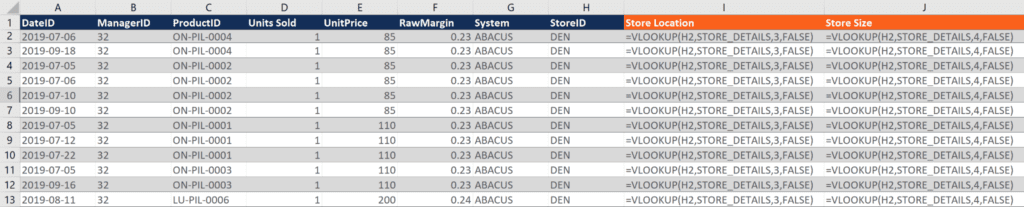
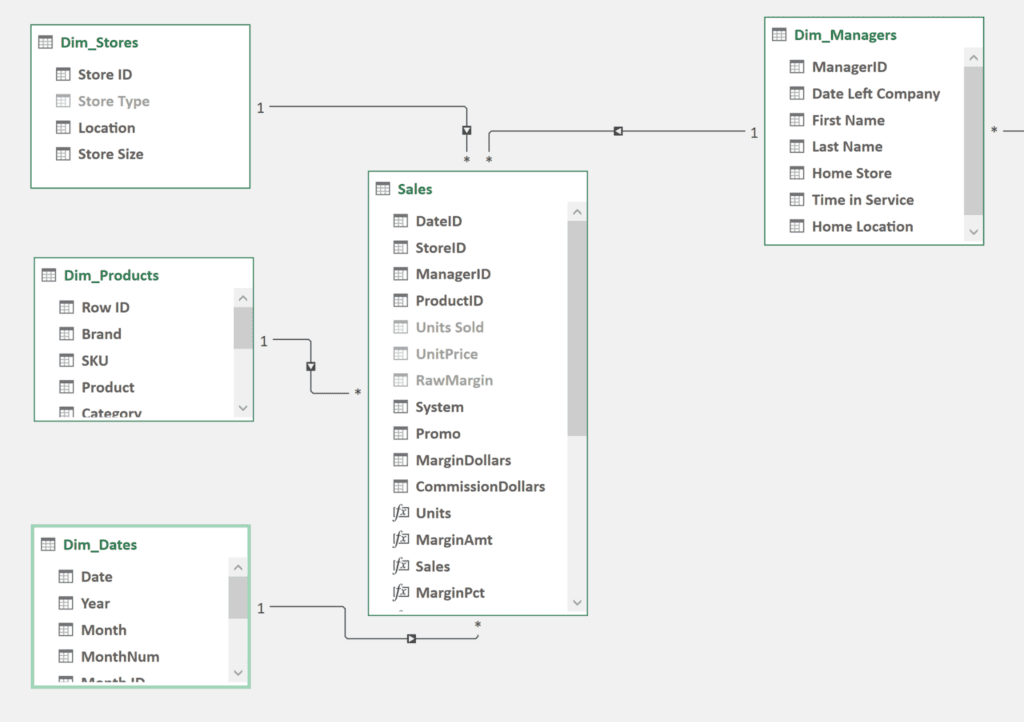
Thay vào đó, Power Pivot cho phép người dùng xây dựng các mối quan hệ giữa các bảng dữ liệu có liên quan, tạo ra mô hình dữ liệu (data model). Với cách này, người dùng có thể thay thế hàng trăm nghìn công thức bằng mối quan hệ duy nhất. Các mối quan hệ chỉ được kích hoạt khi dữ liệu liên quan được yêu cầu, loại bỏ thao tác tính toán các công thức liên tục.
3. Bảng tổng hợp dữ liệu liên quan
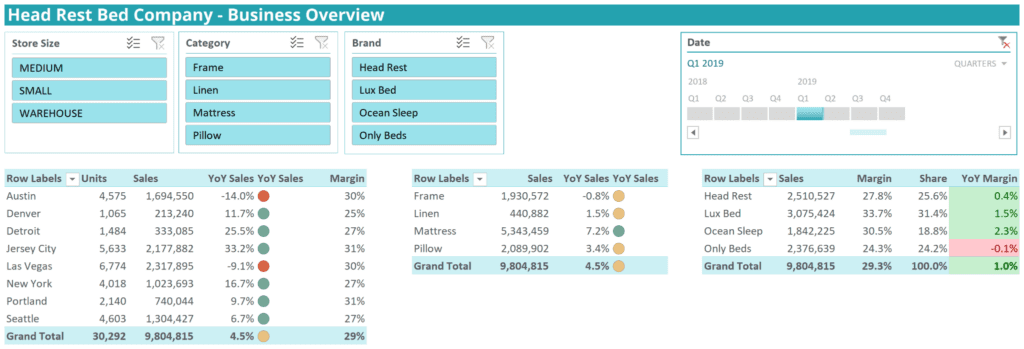
Với mô hình dữ liệu này, việc tạo phân tích, Pivot Tables và tìm ra insights sẽ trở nên dễ dàng hơn. Dữ liệu từ tất cả các bảng được kết nối này có thể được sử dụng cùng lúc trong các Pivot Tables để phân tích theo yêu cầu.
4. So sánh các số liệu trong các khoảng thời gian bằng cách sử dụng thông tin thời gian DAX
Power Pivot sử dụng ngôn ngữ công thức DAX để có thể thao tác công thức mạnh mẽ. Do đó, người dùng có thể dễ dàng so sánh được tỷ lệ phần trăm của tổng số, sự khác biệt so với năm ngoái hoặc sự khác biệt đối với một danh mục cụ thể.
Ví dụ, người dùng muốn tính [Sales], sau đó tính doanh số bán hàng vào cuối năm nhưng trong cùng gian đoạn thời gian bằng hàm SAMEPERIODLASTYEAR.

5. Gán giá trị cho biến
Khi xử lý dữ liệu trong Excel, người dùng sẽ thấy các công thức phức tạp được xen lẫn với nhau, dẫn đến khó kiểm tra và thao tác. Tuy nhiên, trong DAX thì bạn có thể xác định các biến để lưu trữ các giá trị trung gian trước khi tiếp tục với công thức khác, và trả về kết quả cuối cùng.

Xem thêm
Khóa học Tổ chức và Quản lý dữ liệu báo cáo trong Excel
28 Công cụ Add Ins của Microsoft năm 2023
Sự khác biệt giữa Power Pivot, Power Query và Power BI
Power Query & Power Pivot trong Excel: Những tính năng thực tế



