Trong quá trình làm việc với Power BI, đôi khi bạn muốn lưu lại một chế độ xem cụ thể của báo cáo để dễ dàng quay lại phân tích hoặc trình bày sau này. Đó chính là lúc tính năng Bookmarks phát huy tác dụng.
Bài viết này sẽ giúp bạn hiểu rõ Power BI Bookmarks là gì, chúng được sử dụng như thế nào, và cách tận dụng Bookmark Navigator thông qua các ví dụ thực tế. Hãy cùng UniTrain khám phá để tối ưu hóa trải nghiệm xây dựng báo cáo tương tác với Power BI.
Giới thiệu Bookmarks
Bookmark trong Power BI giúp bạn lưu lại trạng thái hiện tại của một trang báo cáo. Nó ghi nhớ mọi thay đổi bạn đã thực hiện, như bộ lọc, slicer và các biểu đồ trên trang đó.
Sau khi bạn thiết lập trang theo đúng ý muốn, chỉ cần đặt cho bookmark một tên dễ nhớ. Khi cần xem lại, bạn chỉ cần chọn bookmark đó và Power BI sẽ tự động đưa bạn trở lại đúng giao diện và dữ liệu đã lưu.
Cách tạo Bookmarks
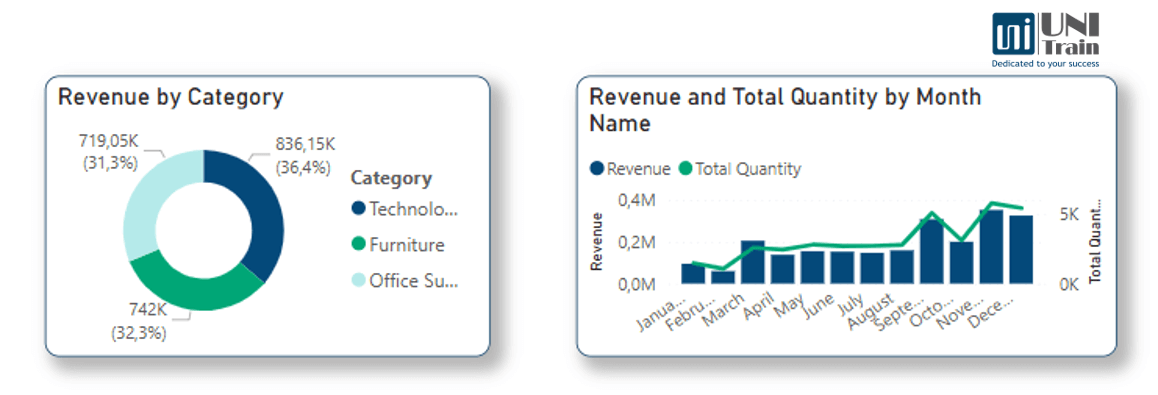
Trong ví dụ này, chúng ta sẽ thiết lập sao cho khi người dùng nhấp vào biểu đồ đường và cột thì nó sẽ hiển thị, và khi họ nhấp vào biểu đồ donut thì biểu đồ donut sẽ xuất hiện thay thế.
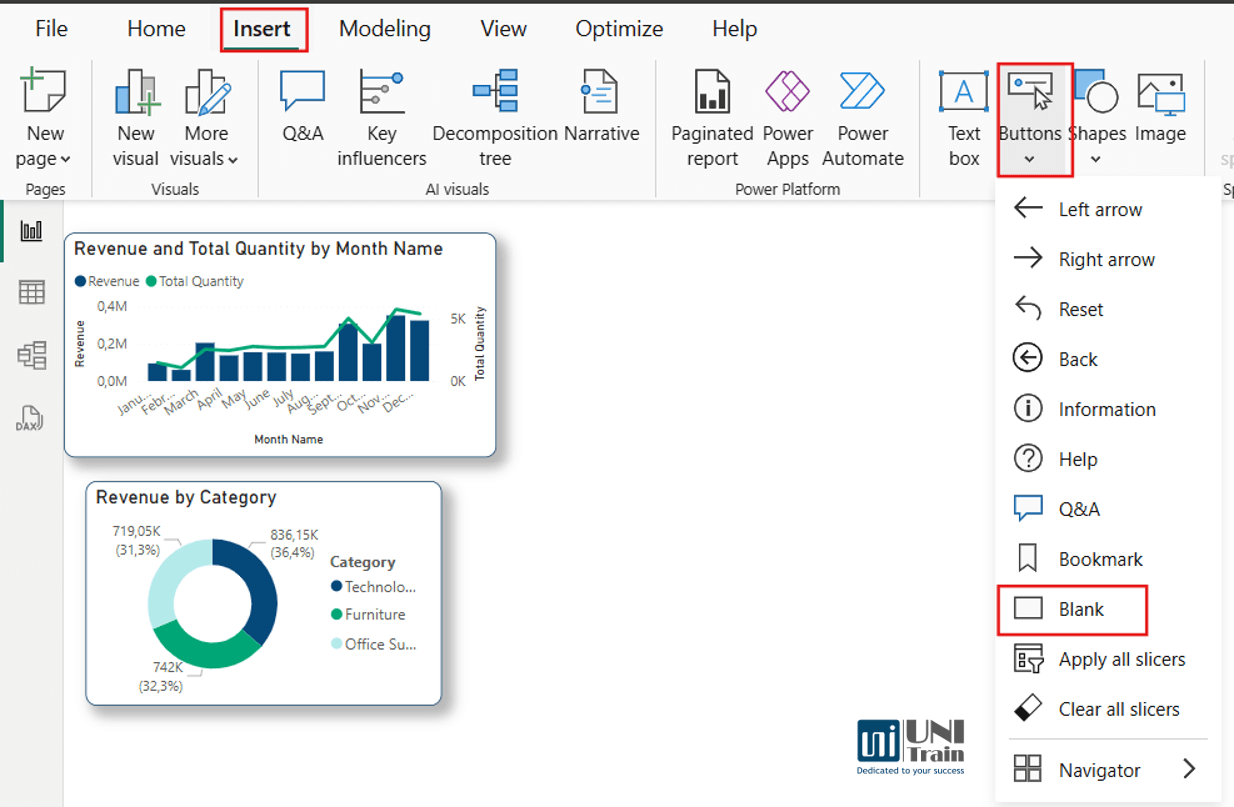
Bước 1: Insert 2 nút Button
Insert > Buttons > Blank Button
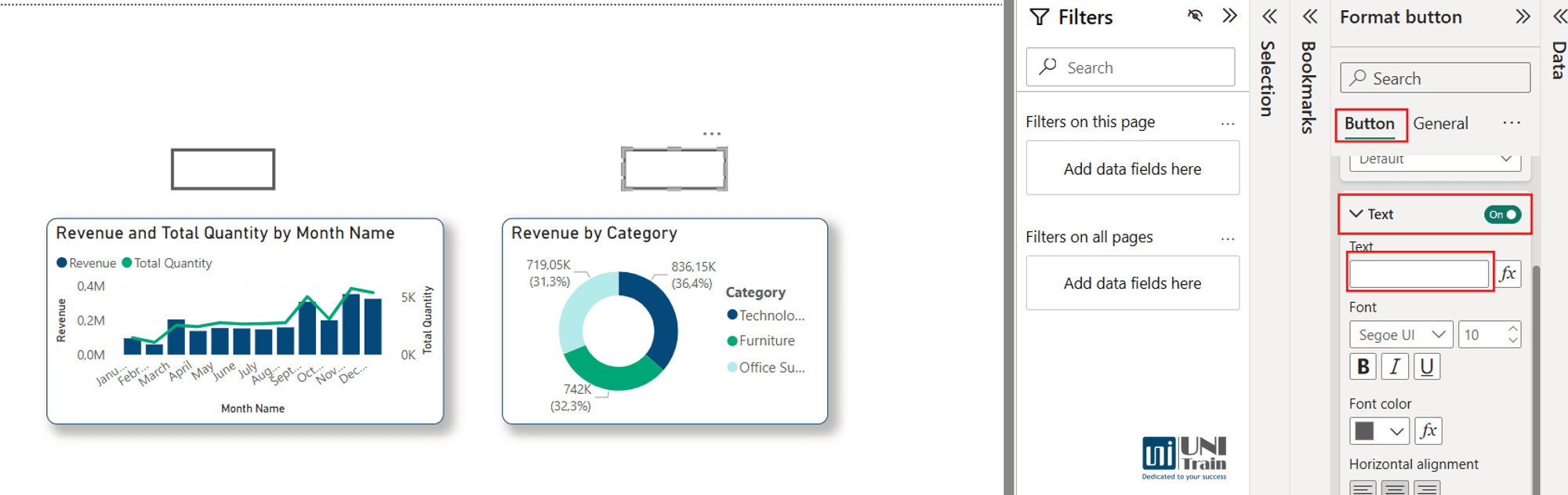
Bước 2: Sau đó đặt tên cho hai nút Buttons phù hợp với tên hai biểu đồ: Lần lượt là “Donut chart” và “Line and column chart”
Chọn nút > Format > Style > Bật Text > Nhập tên vào khung Text
Bước 3: Tạo các Bookmarks
Chọn biểu đồ > Thẻ View > Chọn Selction > Bookmarks > Trong hộp thoại Bookmarks > Add > Đổi tên hai Bookmarks trùng với hai Button
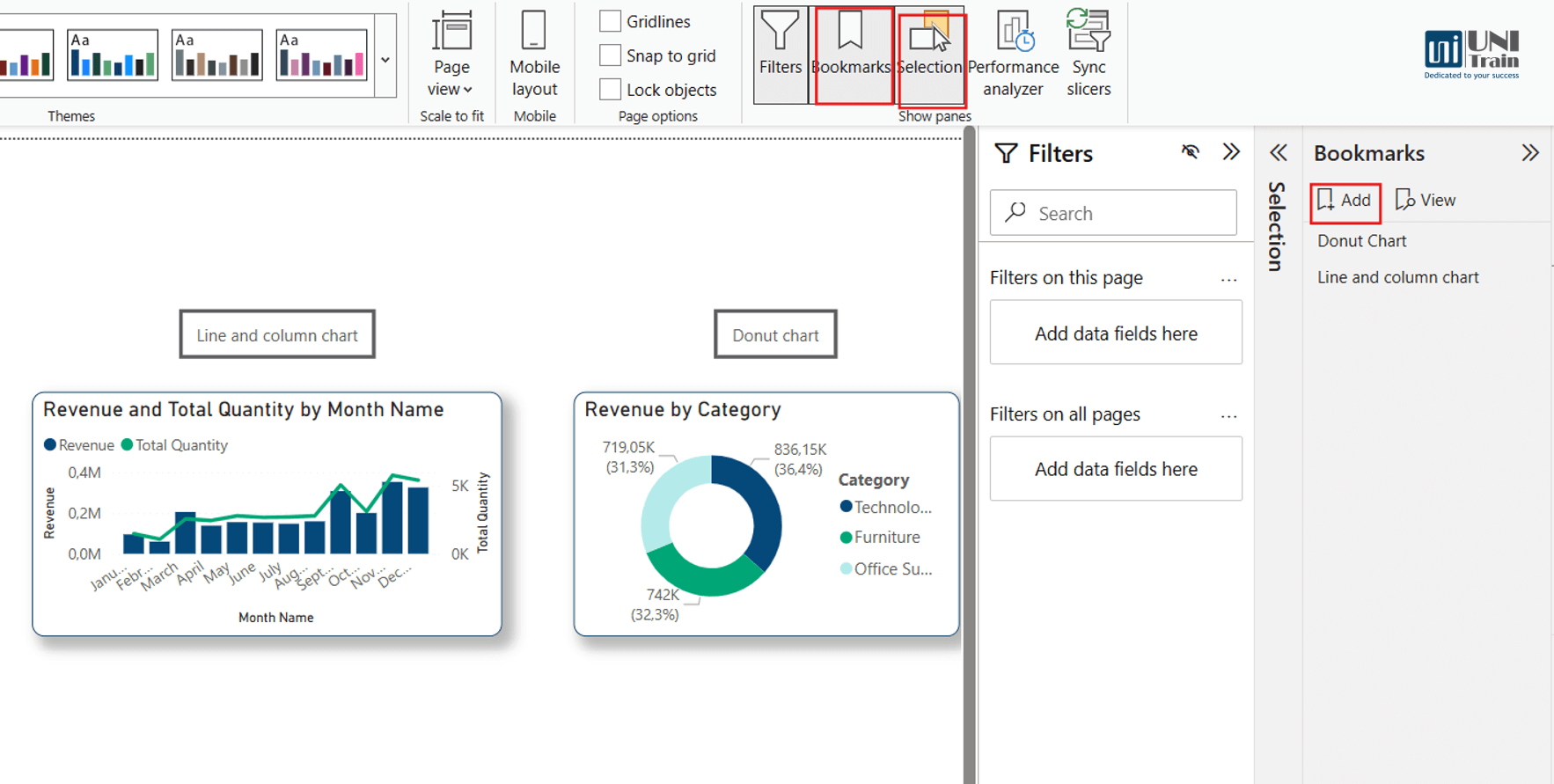
Bước 4: Link nút với Button
Chọn vào nút > Format > Bật Action > Type > Chọn Bookmark > Bookmark > Chọn Bookmark được đặt tên tương ứng
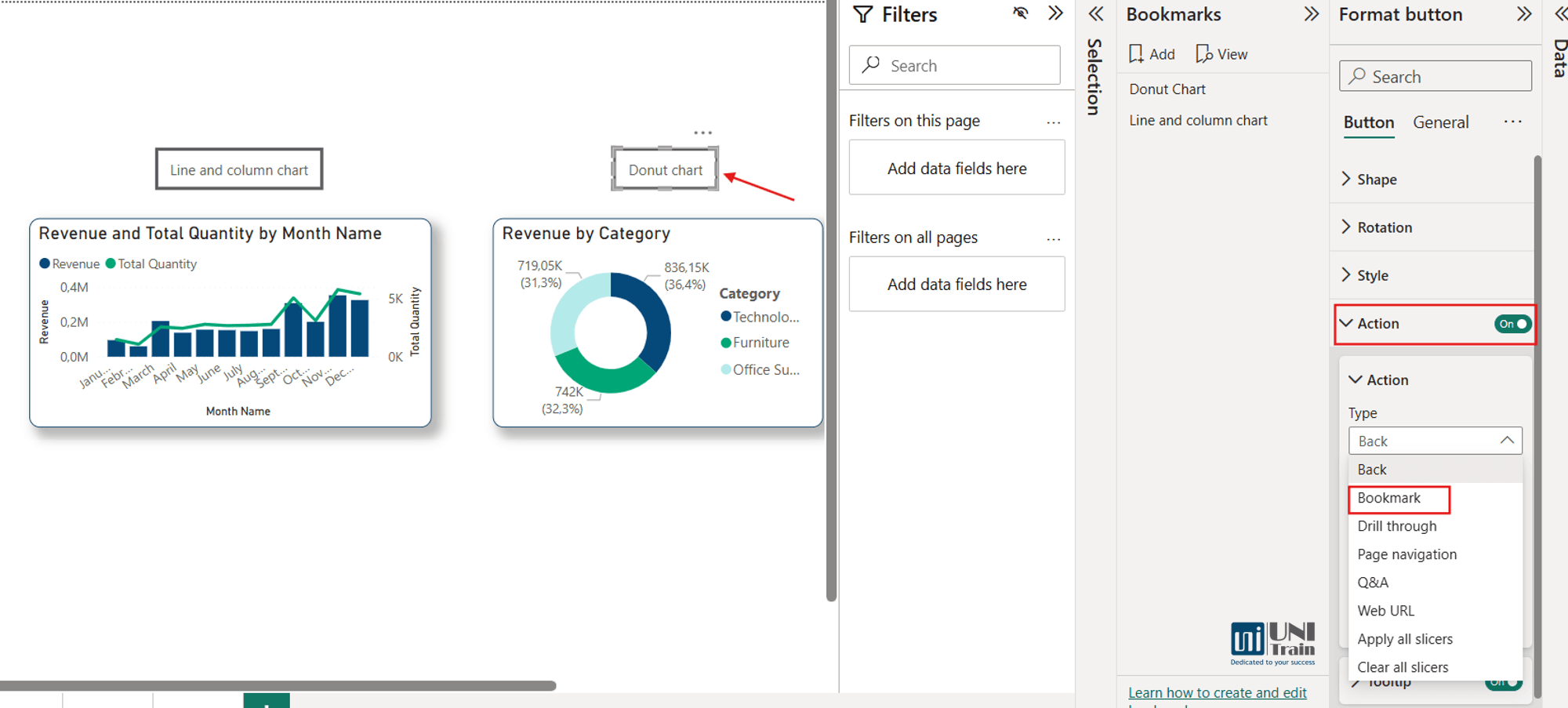
Bước 5: Ẩn chart và chọn nút tương ứng với trạng thái của chart
Kéo 2 chart lồng vào nhau > Ẩn Donut chart > Rlick vào Bookmark: “Line and column chart” > Update.
Tương tự: Ẩn Line and column chart > Rlick vào Bookmark: “Donut chart” > Update.
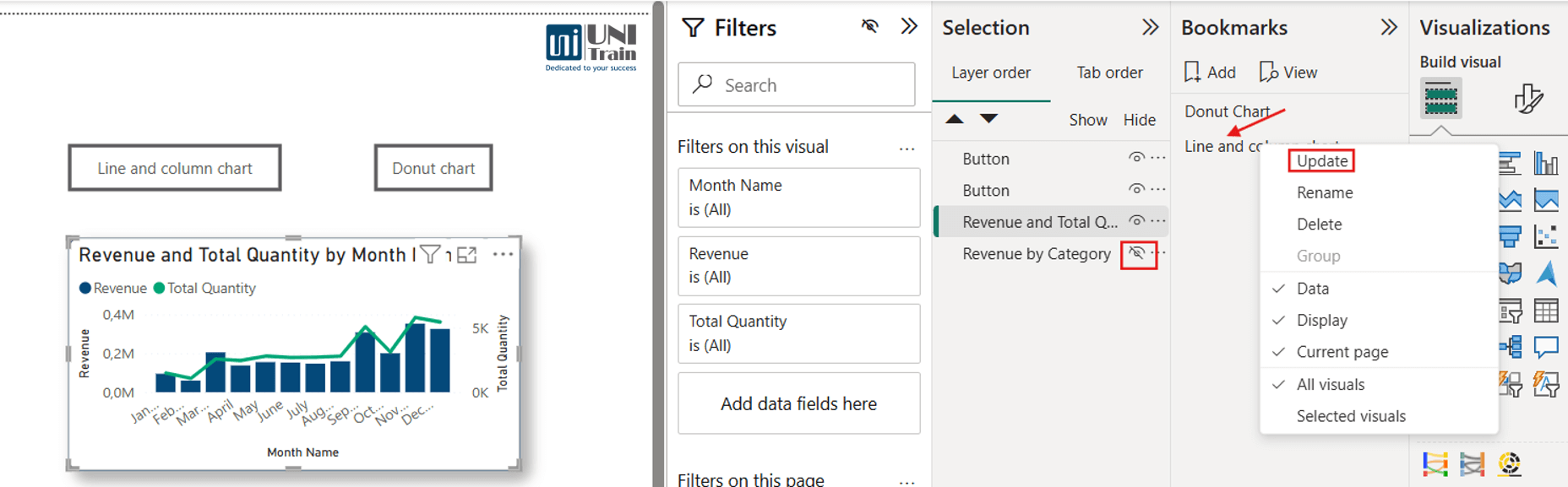
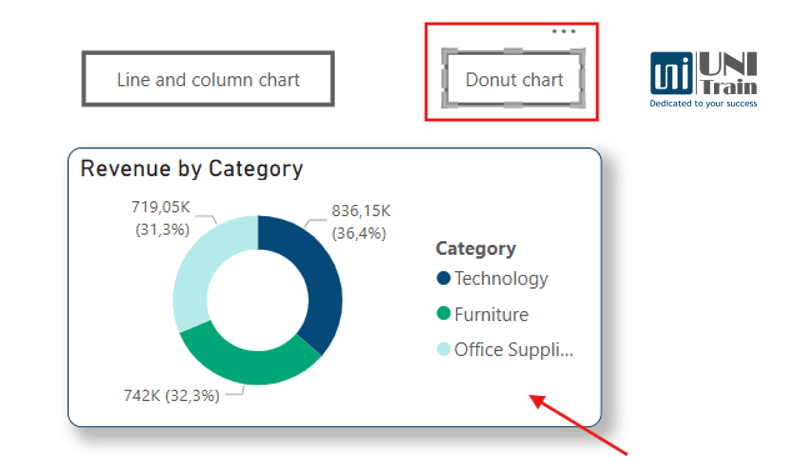
Kết quả thu được: Khi bấm vào Button Donut chart thì Donut chart sẽ hiện ra, Line and column chart bị ẩn đi và ngược lại.
Lưu ý: Giữ Ctrl và nhấn Button
Line and column chart:
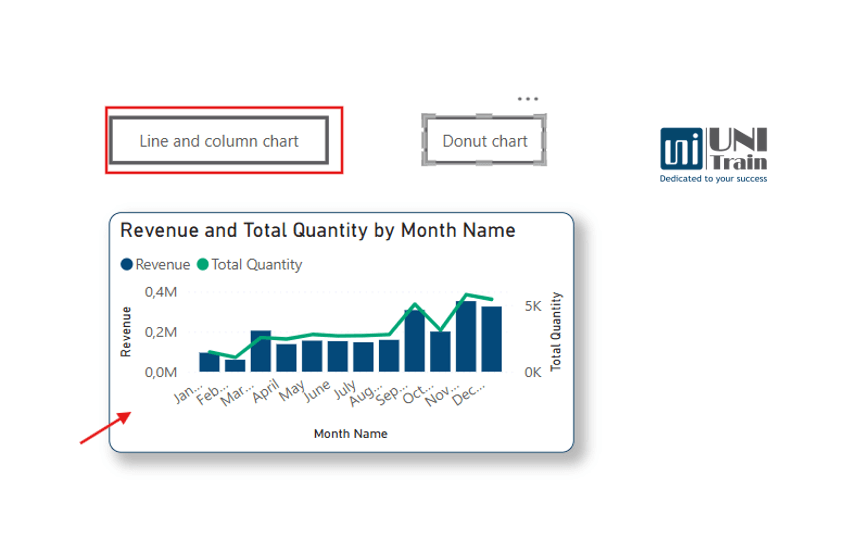
Donut chart:
Kết luận
Bookmark (dấu trang) là một công cụ hữu ích trong Power BI giúp bạn tạo ra các báo cáo trực quan sinh động hơn.
Tuy nhiên, khi dùng bookmark, bạn cần chọn đúng cách sử dụng:
-
Bookmark không kèm dữ liệu: dùng khi bạn chỉ muốn chuyển đổi giữa các biểu đồ hoặc các trang, không quan tâm đến dữ liệu đang được chọn. Ví dụ: chuyển qua lại giữa biểu đồ tròn và biểu đồ cột.
-
Bookmark có kèm dữ liệu: dùng khi bạn muốn giữ lại dữ liệu đang được lọc hoặc chọn (bằng slicer). Cách này rất hữu ích nếu bạn muốn kể một câu chuyện dữ liệu cụ thể, như lọc theo từng loại sản phẩm hoặc từng tháng.
Theo dõi Fanpage UniTrain để khám phá thêm nhiều thông tin hữu ích nhé.
Xem thêm:
Phân tích và trực quan hóa dữ liệu trên Power BI – Essentials
Phân tích và trực quan hóa dữ liệu trên Power BI – Advanced
Field Parameters – Bí kíp tùy chỉnh báo cáo linh hoạt trên Power BI