
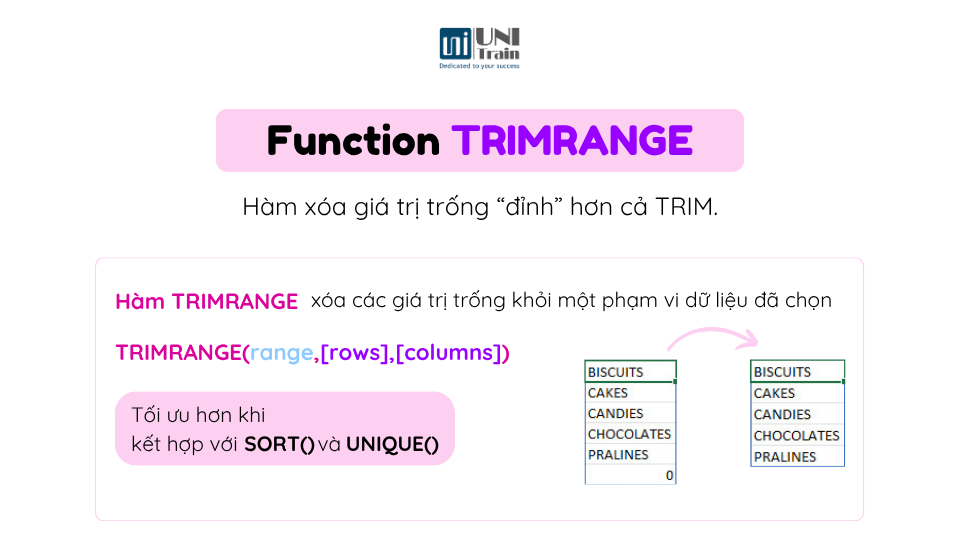
Như bạn đã biết hàm TRIM() trong Excel giúp loại bỏ các ký tự trống (khoảng trắng). Tương tự vậy hàm TRIMRANGE() được sử dụng để xóa các giá trị trống khỏi một phạm vi dữ liệu đã chọn. Ngoài ra, bạn cũng có thể chỉ định các giá trị trống trong dữ liệu theo dạng hàng hay cột và theo thứ tự nào. Hàm TRIMRANGE() sẽ được tối ưu hơn nếu kết hợp với hàm SORT() và UNIQUE().
Trong bài viết hôm nay, UniTrain sẽ hướng dẫn bạn cách ứng dụng hàm TRIMRANGE() trong thực tế để tối ưu hiệu suất công việc.
Công thức của hàm TRIMRANGE():
TRIMRANGE(range,[rows],[columns])
- range: Vùng dữ liệu cần loại bỏ các giá trị trống.
- rows: Xóa trống theo hàng (0, 1, 2, 3).
- columns: Tương tự nhưng theo cột.
Kết hợp hàm TRIMRANGE() cùng hàm SORT() và UNIQUE():
Khi bạn muốn trích xuất các giá trị duy nhất từ một vùng dữ liệu nhất định, bạn sẽ sử dụng hàm UNIQUE(). Nếu bạn muốn sắp xếp các giá trị này, bạn sẽ kết hợp hàm UNIQUE() với hàm SORT().
Công thức:
=SORT(UNIQUE(A3:A1000))
Tuy nhiên, nếu bạn chọn phạm vi rộng hơn so với dữ liệu thực tế, ngoài các giá trị duy nhất, hàm có thể trả về thêm các giá trị bằng 0.
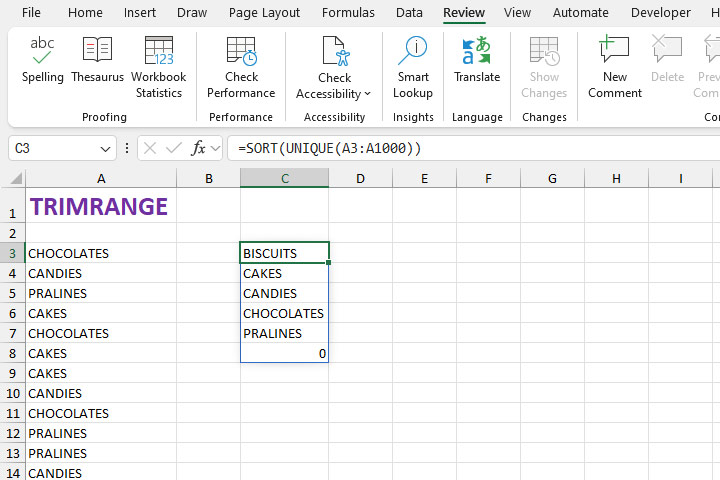
Đó chính là lúc bạn cần kết hợp biểu thức này với hàm TRIMRANGE() để giúp loại bỏ tất cả các giá trị trống.
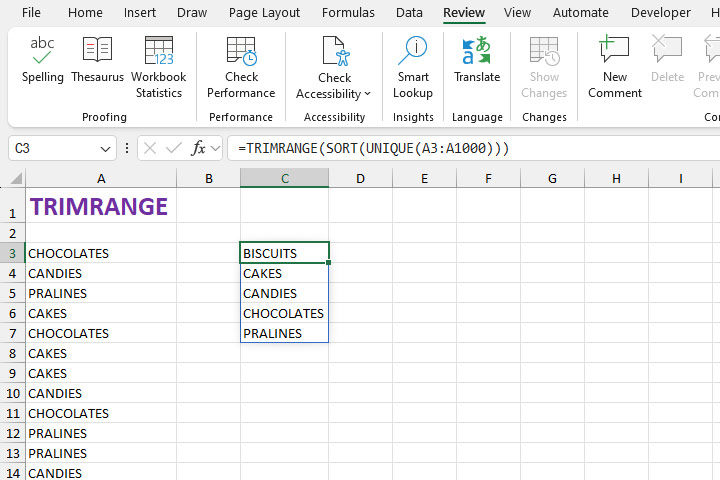
Tham số tùy chọn thứ hai của hàm TRIMRANGE() có thể có các giá trị sau:
- 0: không xóa các giá trị trống.
- 1: xóa các giá trị trống ở đầu một phạm vi.
- 2: xóa các giá trị trống ở cuối một phạm vi.
- 3: xóa các giá trị trống ở đầu hoặc cuối phạm vi.
Tham số thứ ba, cũng là tùy chọn, chứa các giá trị tương ứng, chỉ khác là chúng tham chiếu đến các phạm vi mà các cột được xác định.
Ví dụ, nếu chúng ta viết công thức:
=TRIMRANGE(SORT(UNIQUE(A3:A1000)),1)
Bạn sẽ thấy rằng Excel sẽ không xóa các giá trị trống, vì chúng ta yêu cầu xóa các giá trị trống ở đầu phạm vi.
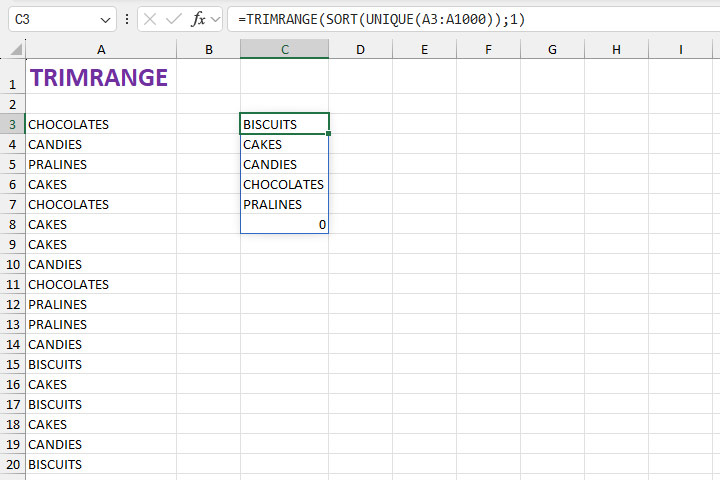
Chúng ta sẽ thay đổi công thức thành:
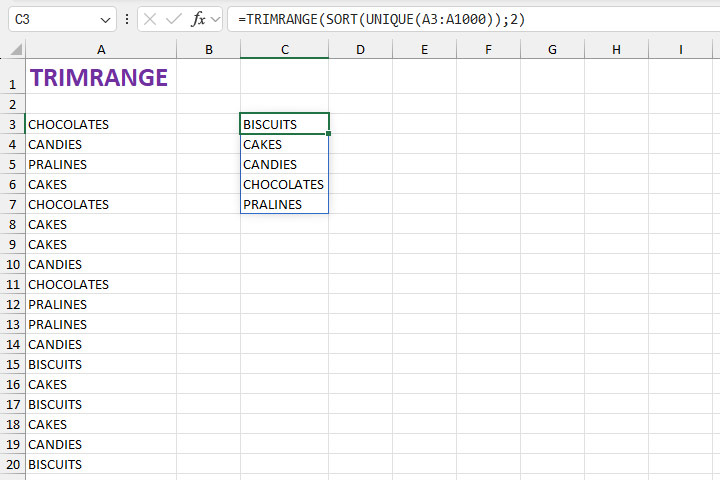
=TRIMRANGE(SORT(UNIQUE(A3:A1000)),2)
Các giá trị trống sẽ bị xóa vì chúng ta yêu cầu xóa các giá trị trống ở cuối phạm vi.
Vậy bạn có biết thêm được kiến thức bổ ích nào chưa? Đừng quên follow Fanpage UniTrain để cập nhật thêm nhiều kiến thức bổ ích về Excel, Phân tích dữ liệu, Kế – Kiểm và xu hướng công nghệ mới nhất.
XEM THÊM
[KHÓA HỌC] Ứng dụng Excel trong xử lý dữ liệu
[KHÓA HỌC] Advanced Excel For Professional
[CHƯƠNG TRÌNH HỌC BỔNG] UniTrain ACCA Scholarship Jun 2025
[KIẾN THỨC BỔ ÍCH] Hàm CHOOSE trong Excel – Biến lựa chọn phức tạp thành công thức gọn gàng, dễ hiểu



