

Bạn thường xuyên phải đối mặt với tình huống cần chọn một giá trị cụ thể từ danh sách dựa trên một chỉ số? Hàm CHOOSE trong Excel chính là “trợ thủ đắc lực” giúp bạn xử lý tình huống này một cách đơn giản và hiệu quả.
CHOOSE là gì?
Tưởng tượng bạn có một danh sách với các lựa chọn Marketing, Nhân sự, Kế toán,… và bạn muốn Excel tự động trả về một trong số đó dựa trên một con số (ví dụ: số 1 tương ứng với Marketing, số 2 là Nhân sự,…). Đó chính là lúc CHOOSE phát huy tác dụng.
Cụ thể, hàm CHOOSE cho phép bạn lấy ra một giá trị từ danh sách các mục đã định trước mà không cần dùng nhiều hàm IF lồng nhau phức tạp. Điều này rất hữu ích khi bạn cần:
-
Chọn tên tháng, ngày trong tuần, hạng mục chi phí… dựa trên số thứ tự.
-
Tạo báo cáo động, thay đổi nội dung hiển thị dựa trên điều kiện đầu vào.
-
Giả lập các kịch bản (scenario) đơn giản cho các mô hình phân tích.
-
Kết hợp với các hàm khác như RANDBETWEEN, MATCH để tăng tính linh hoạt cho bảng tính.
Cú pháp:
Cú pháp của hàm CHOOSE khá đơn giản:
=CHOOSE(index_num, value1, [value2], …)
Hãy cùng “giải mã” từng thành phần nhé:
- index_num (Bắt buộc): Đây là một số nguyên (hoặc tham chiếu tới một ô chứa số nguyên) từ 1 đến 254, cho biết vị trí của giá trị bạn muốn chọn.
- Nếu index_num là 1, hàm sẽ chọn value1.
- Nếu index_num là 2, hàm sẽ chọn value2.
- Và cứ thế tiếp tục…
- value1, [value2], … (Bắt buộc): Đây là danh sách các giá trị mà bạn có thể chọn. Các giá trị này có thể là số, văn bản, tham chiếu ô, công thức, hoặc thậm chí là các hàm khác. Bạn có thể cung cấp tối đa 254 giá trị.
Lưu ý: Nếu index_num nhỏ hơn 1 hoặc lớn hơn số lượng giá trị bạn cung cấp, hàm sẽ báo lỗi #VALUE!.
Ví dụ minh họa bằng bảng dữ liệu thực tế
Ví dụ 1: Lựa chọn phòng ban theo mã số
Một công ty có 3 phòng ban với các mã số khác nhau:
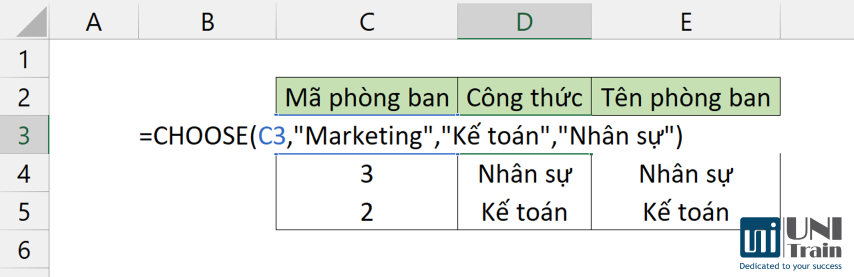
Ví dụ 2: Kết hợp CHOOSE với WEEKDAY để tìm tên ngày trong tuần
Bạn muốn hiển thị tên ngày (Thứ 2, Thứ 3…) thay vì số (1, 2, 3…) khi dùng hàm WEEKDAY?

WEEKDAY(R2,2) sẽ trả về số từ 1 (Thứ Hai) đến 7 (Chủ Nhật) > CHOOSE sau đó sẽ dựa vào số này để chọn tên ngày tương ứng.

Ví dụ 3: Kết hợp CHOOSE với VLOOKUP/XLOOKUP để lựa chọn cột tìm kiếm động
Bạn có thể dùng CHOOSE để chọn cột mà VLOOKUP/XLOOKUP sẽ tìm kiếm kết quả? Đây là một ví dụ phức tạp hơn, nhưng cực kỳ mạnh mẽ cho các báo cáo linh hoạt.
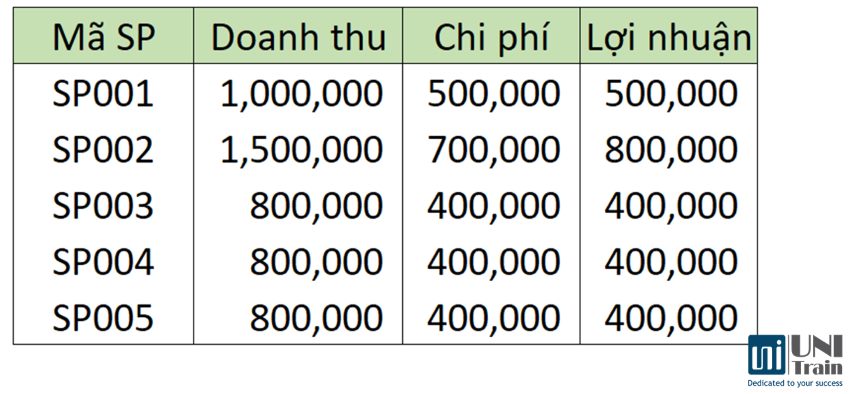
Ví dụ: Dựa vào lựa chọn của người dùng (ví dụ: “Doanh thu“, “Chi phí“, “Lợi nhuận“), hàm sẽ trả về giá trị tương ứng từ cột đó.
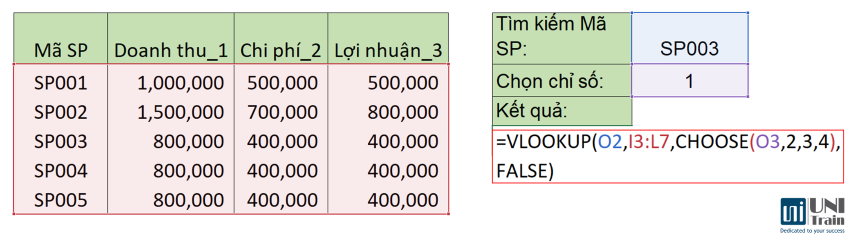
Giả sử: ô O2 chứa chỉ số (1 cho Doanh thu, 2 cho Chi phí, 3 cho Lợi nhuận). CHOOSE(O2,2,3,4) sẽ trả về 2, 3 hoặc 4 tương ứng, giúp VLOOKUP lấy dữ liệu từ cột thứ 2, 3 hoặc 4.
Lưu ý Quan Trọng Khi Sử Dụng CHOOSE
- Chỉ số index_num phải là số nguyên: Nếu là số thập phân, Excel sẽ tự động làm tròn thành số nguyên gần nhất.
- Giới hạn 254 giá trị: Hàm CHOOSE có thể xử lý tối đa 254 đối số giá trị. Nếu bạn có nhiều lựa chọn hơn, hãy cân nhắc sử dụng các hàm khác như VLOOKUP/XLOOKUP với bảng tham chiếu.
- Lỗi #VALUE!: Hàm sẽ trả về lỗi này nếu index_num nằm ngoài phạm vi 1 đến số lượng giá trị bạn cung cấp.
Ứng dụng thực tiễn trong công việc
Hàm CHOOSE không chỉ dừng lại ở các ví dụ đơn giản. Nó có thể được áp dụng vào nhiều tình huống thực tế khác nhau:
- Tạo danh sách thả xuống động (Dynamic Dropdowns): Kết hợp với Data Validation để tạo các danh sách phụ thuộc vào lựa chọn chính.
- Chuyển đổi mã số thành tên: Thay vì dùng nhiều hàm IF, bạn có thể dễ dàng chuyển đổi các mã số sản phẩm, mã trạng thái thành tên gọi đầy đủ.
- Tính toán động dựa trên điều kiện: Ví dụ, tính hoa hồng theo các mức khác nhau dựa trên doanh số (kết hợp với các hàm khác).
- Lập báo cáo tự động: Lựa chọn dữ liệu để hiển thị trong báo cáo dựa trên chỉ số tháng, quý hoặc khu vực.
Kết luận
CHOOSE là một hàm đơn giản nhưng vô cùng linh hoạt, giúp bạn tiết kiệm thời gian và công sức đáng kể trong việc xử lý dữ liệu. Thay vì viết những chuỗi IF lồng nhau dài dằng dặc, hãy nghĩ ngay đến CHOOSE để biến các lựa chọn phức tạp thành công thức gọn gàng, dễ hiểu.
Đừng quên theo dõi fanpage UniTrain để cập nhật thêm nhiều kiến thức bổ ích bạn nhé.
XEM THÊM
[KIẾN THỨC BỔ ÍCH] Ứng dụng hàm TEXTJOIN nâng cao trong Excel
[KIẾN THỨC BỔ ÍCH] Phím tắt Excel giúp tiết kiệm 90% thời gian nhập liệu



