

Một số tính năng nâng cao tuyệt vời của Excel mà bạn đã bỏ lỡ là gì? Trong bài viết này, chúng ta sẽ khám phá 5 tính năng nâng cao của Excel mà bạn phải biết để tăng năng suất làm việc lên gấp bội!
Fuzzy Matching
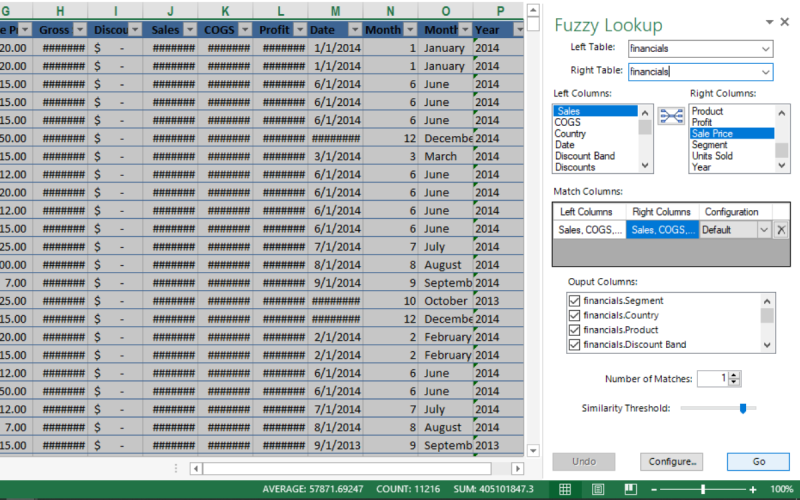
Đây là một tính năng năng suất của Microsoft Excel cho phép bạn kiểm tra các mục có liên quan trên các danh sách khác nhau và hợp nhất chúng nếu chúng gần giống nhau.
- Trước tiên, hãy đảm bảo rằng bạn đã cài đặt và bật Fuzzy Lookup trên Excel.
- Bước tiếp theo là chuyển danh sách của bạn thành một bảng bằng cách đánh dấu danh sách và nhấn Ctrl + T.
- Sau đó, bạn sẽ thấy Fuzzy Lookup Tool xuất hiện trên thanh tác vụ.
- Bây giờ, hãy chọn bảng đã chuyển đổi mà bạn muốn so sánh.
- Sau đó, bạn sẽ thấy một cửa sổ bật lên yêu cầu bạn chọn Similarity Threshold mà bạn muốn để so sánh.
- Cuối cùng, chọn một ô nơi Fuzzy Lookup Table sẽ được chèn và nhấp vào Go trên Lookup Tool để hoàn tất việc so sánh của bạn.
Cửa sổ mới và Sắp xếp
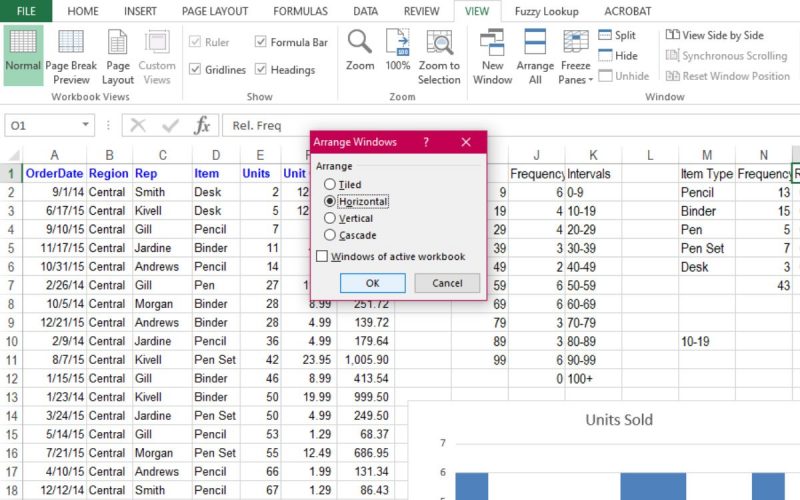
Nếu công việc của bạn đòi hỏi bạn phải xử lý nhiều trang tính, thì đây là một tính năng bạn sẽ thấy hữu ích.
Để sử dụng tính năng sắp xếp, đây là các bước bạn cần làm theo:
- Mở sổ làm việc mong muốn của bạn, sau đó bấm vào trang tính bạn muốn mở.
- Bấm vào tab View, sau đó Arrange All.
- Chọn tùy chọn phù hợp nhất với bạn trên hộp thoại xuất hiện.
- Bấm OK.
Văn bản thành cột
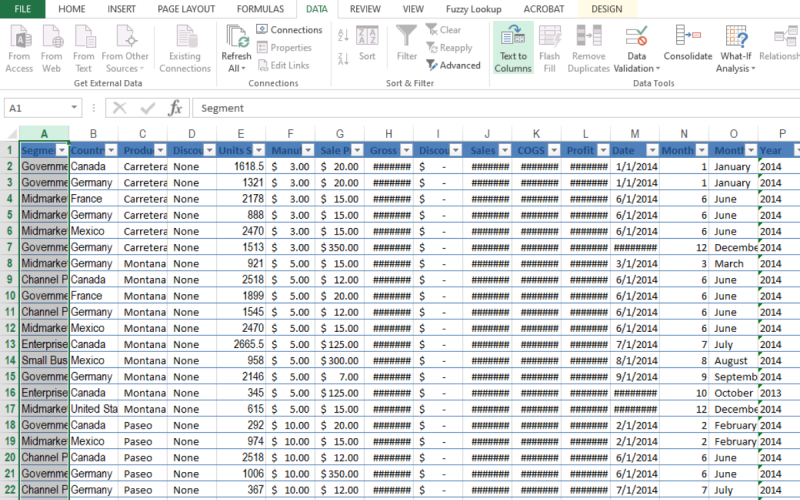
Đây là cách sử dụng tính năng chuyển văn bản thành cột:
- Nhấp vào cột có văn bản dự định của bạn.
- Nhấp vào Data, sau đó chọn Text to Columns.

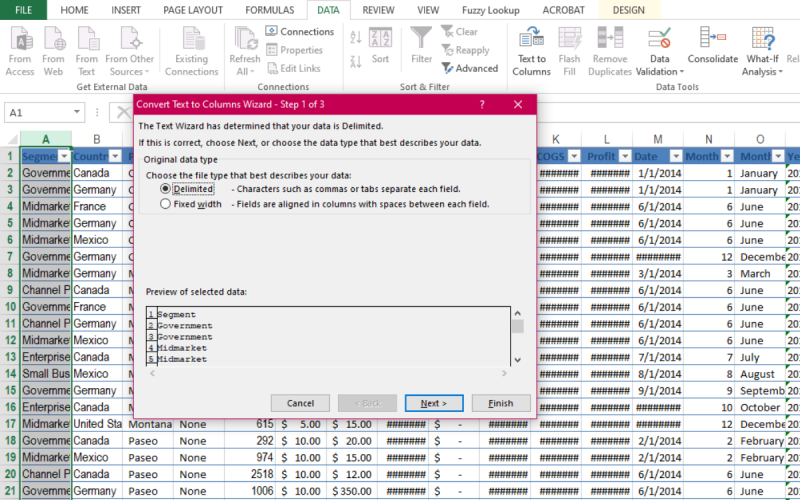
- Một hộp thoại sẽ xuất hiện hiển thị Convert Text to Columns Wizard. Nhấp vào Delimited > Next.
- Chọn Delimiters áp dụng cho dữ liệu của bạn. Đây có thể là Dấu cách hoặc Dấu phẩy.
- Sau khi hoàn tất, hãy nhấp vào Next và chọn Destination.
- Sau đó bấm vào Finish.

Nhập thống kê từ trang web
Trước tiên, bạn cần mở trang tính Excel mà bạn muốn nhập dữ liệu.
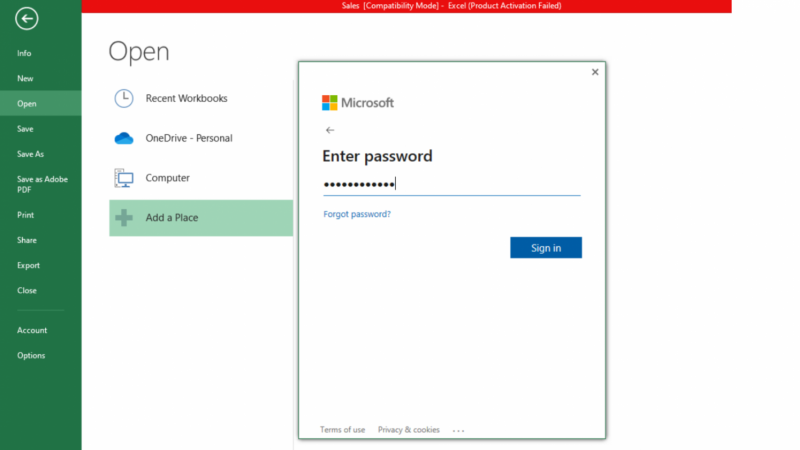
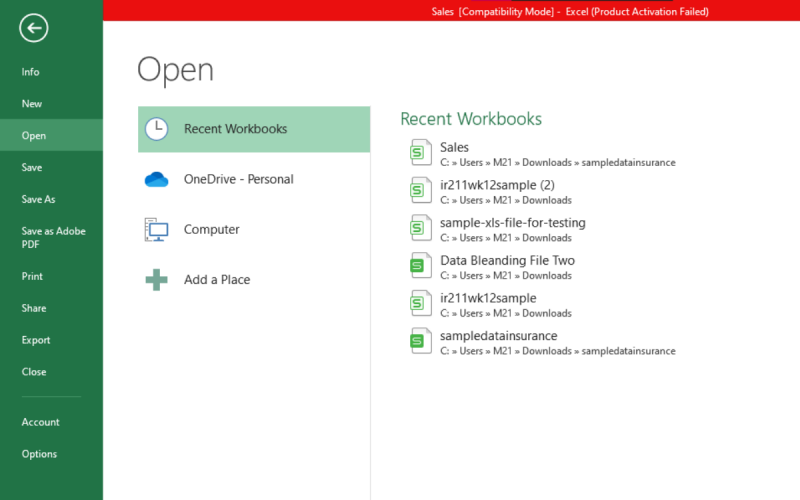
- Nhấp vào File và trên menu thả xuống, chọn Open. Sau đó chọn Add a place.

- Đi xuống thanh câu hỏi, thêm URL của trang web bạn muốn nhập dữ liệu và nhấp vào Open.Sẽ mất một hoặc hai giây và sau đó một hộp thoại khác sẽ mở ra yêu cầu bạn nhập khóa bảo mật Windows của mình. Điều này sẽ xảy ra nếu PC bạn đang sử dụng có mật khẩu đăng nhập khi bạn khởi động Windows.
- Vì vậy, hãy nhập tên người dùng Windows của bạn, mật khẩu đăng nhập và nhấp vào OK.
Xóa tính năng trùng lặp
- Chọn bảng, sau đó chuyển đến tab Data.
- Tại đây, nhấp vào Remove duplicates.


Điều này sẽ nhắc một cửa sổ mở ra. Cửa sổ bật lên sẽ hỏi bạn muốn quét những cột và hàng nào để tìm trùng lặp. Nhập các cột và hàng cần thiết và Excel sẽ xóa các bản sao của bạn.
Nguồn: makeuseof.com
Xem thêm
Sử dụng hàm LET để giải quyết các thử thách khó khăn trong Excel
Cách xử lý lỗi công thức trong Excel bằng IFERROR



