

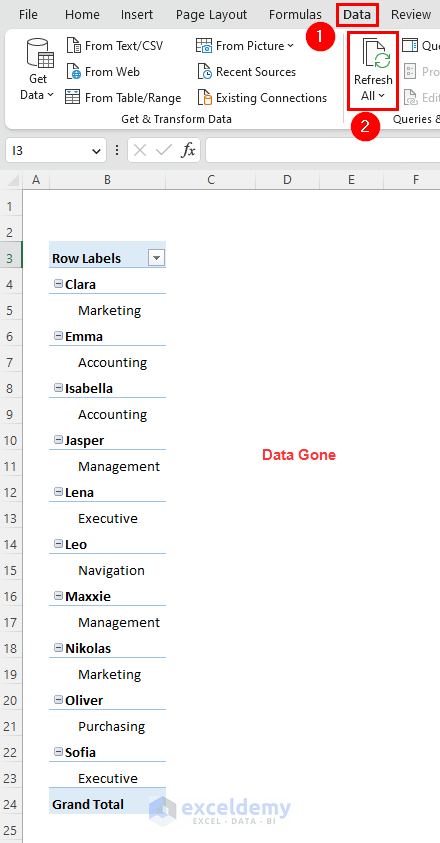
Tính năng Refresh All trong Excel rất cần thiết giúp người dùng tự động cập nhật dữ liệu và đảm bảo các phân tích chính xác. Tuy nhiên, trong một số trường hợp, tính năng này có thể không hoạt động (như hình dưới), làm gián đoạn công việc và khiến việc phân tích dữ liệu trở nên khó khăn hơn. Trong bài viết này, hãy cùng UniTrain tìm hiểu lý do tại sao tính năng Refresh All trong Excel không hoạt động và cách khắc phục.
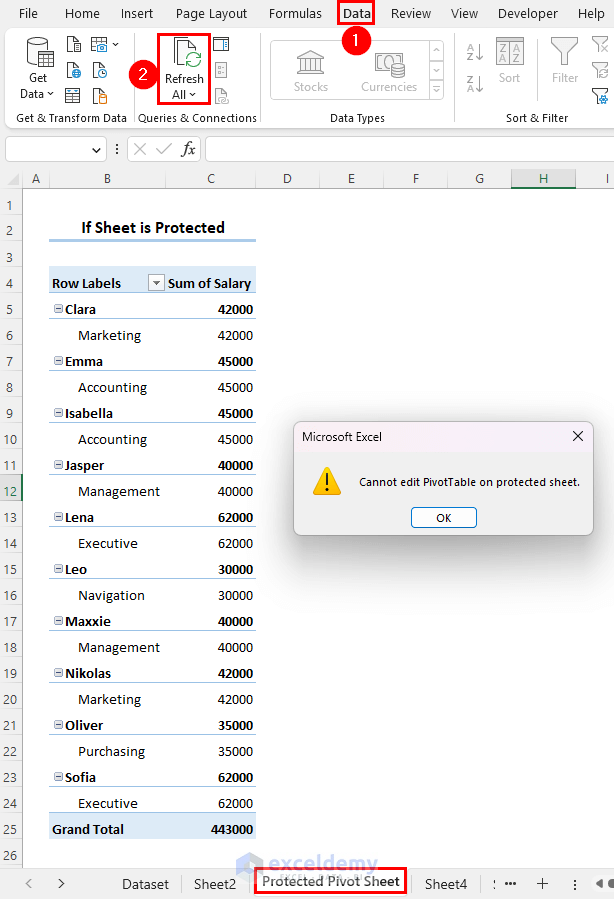
Lý do 1: File Sheet đang được bảo vệ bằng mật khẩu
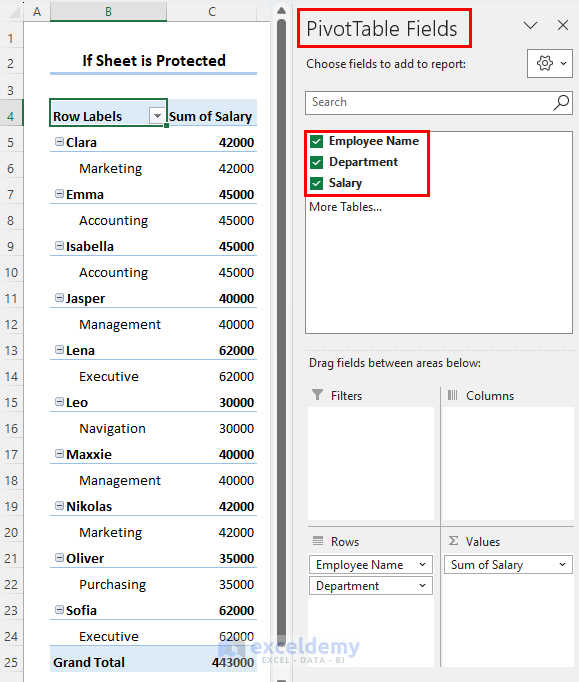
Giả sử, người dùng đã tạo một Pivot Table từ tập dữ liệu để phân tích. Sau đó, vì mục đích an toàn, người dùng đã bảo vệ Pivot Table bằng mật khẩu. Ở đây, người dùng sẽ chọn tất cả tiêu dề và Pivot Table (như hình dưới).
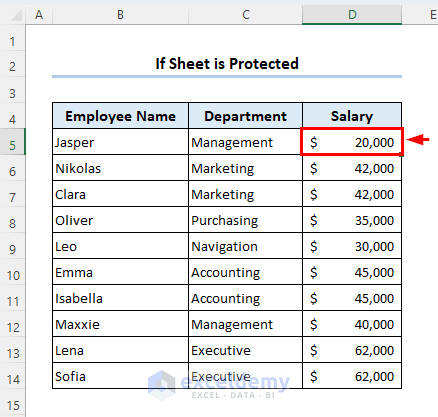
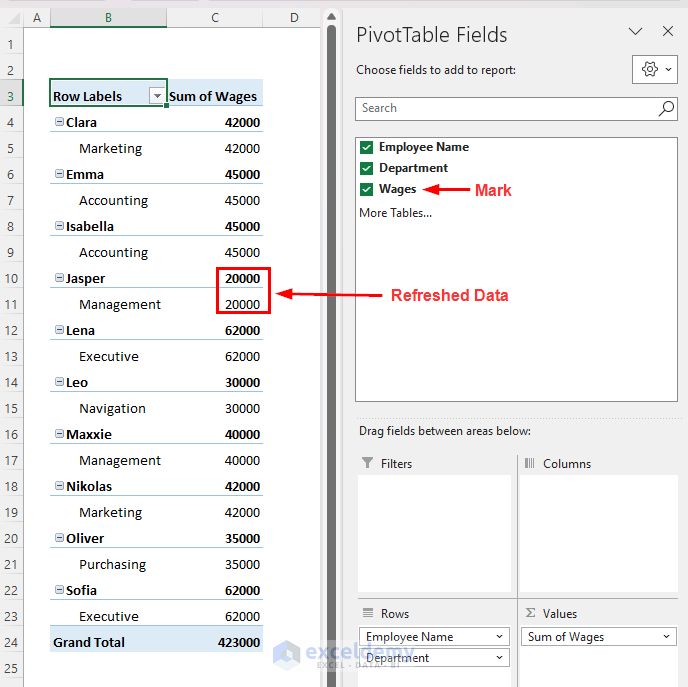
Và bây giờ, người dùng cần phải thay đổi một số giá trị trong tập dữ liệu. Ví dụ, lương của một nhân viên đã giảm xuống còn 20,000 đô la.
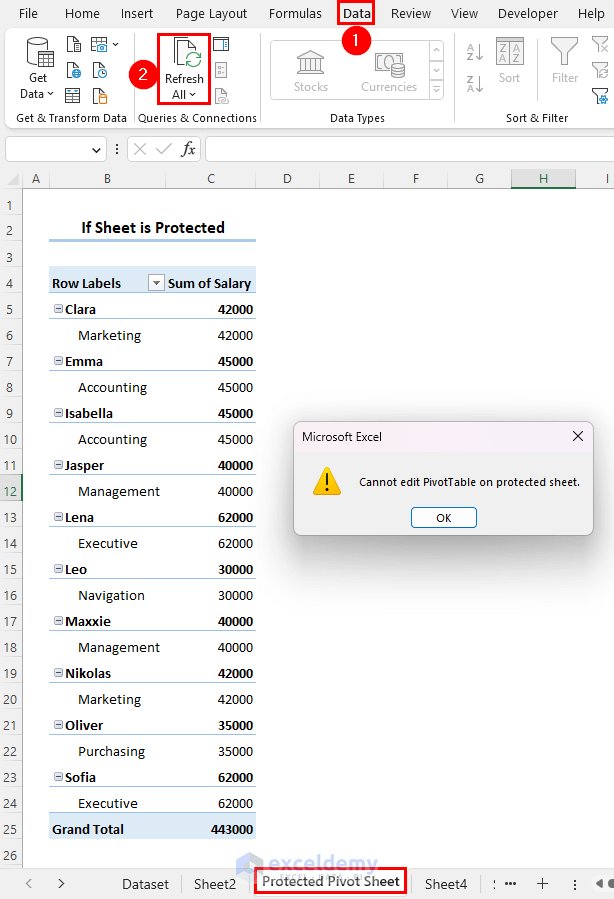
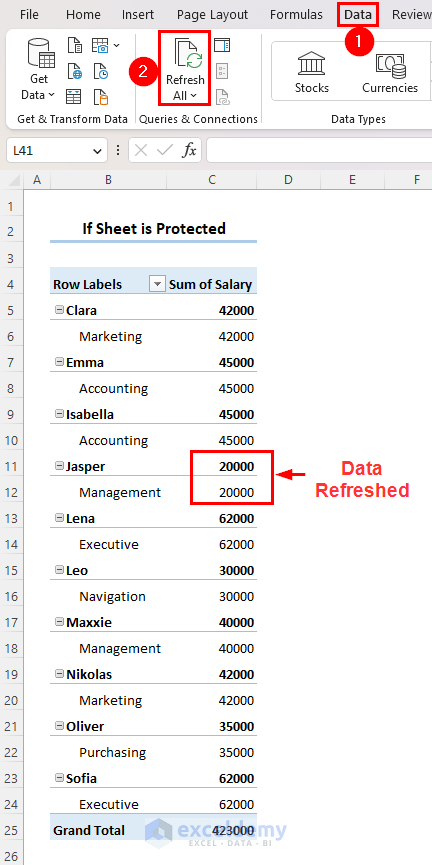
Người dùng chọn Data > Refresh All từ Queries & Connections. Sau đó, một thông báo hiển thị “Cannot edit PivotTable on Protected Sheet” (như hình dưới).
Cách khắc phục: Tắt tính năng bảo vệ file sheet
Nếu bạn muốn dữ liệu mới được cập nhật trong Pivot Table, bạn phải chọn Refresh All. Tuy nhiên, phải đảm bảo rằng bạn đã tắt tính năng bảo vệ Pivot Table.
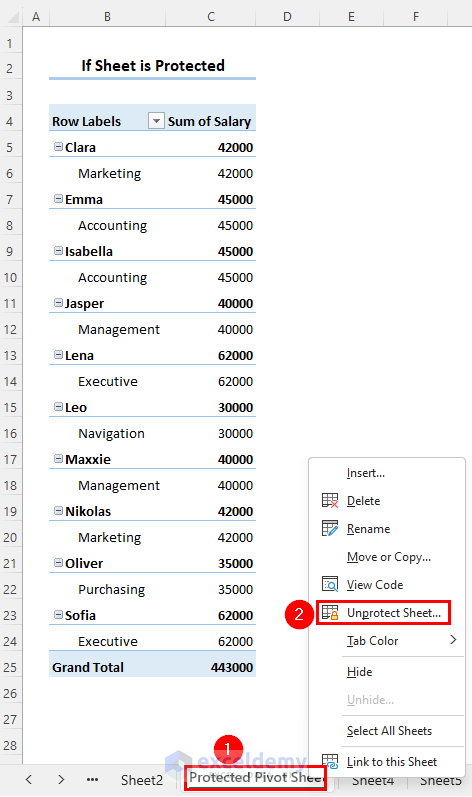
Để thực hiện điều đó, hãy chọn Leaf Bar và nhấn chuột phải > chọn Unprotect Sheet từ Context Menu.
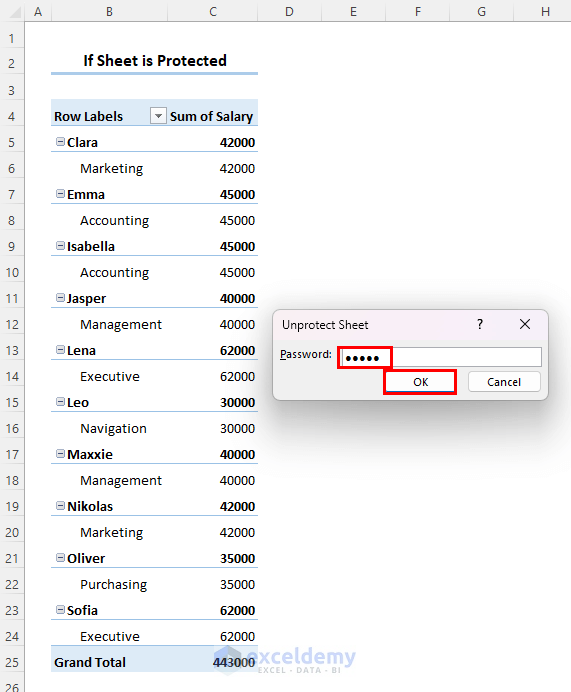
Sau đó, hãy nhập mật khẩu và chọn OK.
Và bây giờ, bạn có thể chọn lại Refresh All để cập nhật dữ liệu.
Lý do 2: Tiêu đề của bảng dữ liệu bị thay đổi ảnh hưởng đến tính năng Refresh All
Nếu bất kỳ tiêu đề nào trong tập dữ liệu bị thay đổi, thì bạn cần phải chỉnh sửa trong các trường của Pivot Table trước khi làm mới dữ liệu. Ví dụ, trước đó tiêu đề được đặt là Salary, nhưng bây giờ được sửa thành Wages.
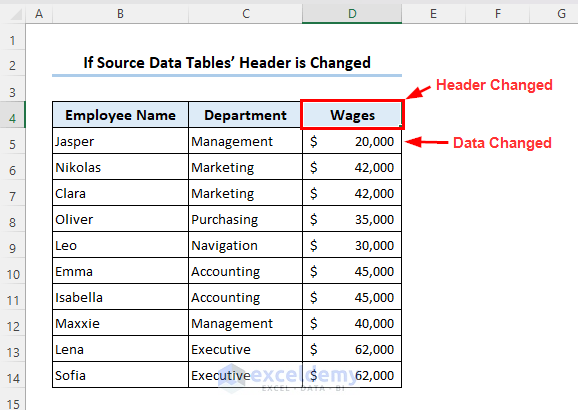
Nếu bạn chọn Refresh All, chắc chắn bạn sẽ thấy lỗi hiện ra (như hình dưới).
Cách khắc phục: Sửa trường dữ liệu trong Pivot Table
Bước 1: Chọn tiêu đề để hiển thị PivotTable Fields (như hình dưới).
Bước 2: Chọn tất cả trường dữ liệu.
Bước 3: Chọn Refresh All.
Lý do 3: Đặt phép tính dạng thủ công
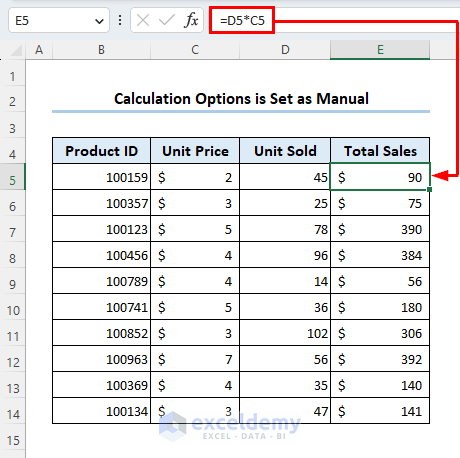
Ở ví dụ này, người dùng đã tính Total Sales của từng sản phẩm bằng cách nhập công thức Unit Price*Unit Sold.
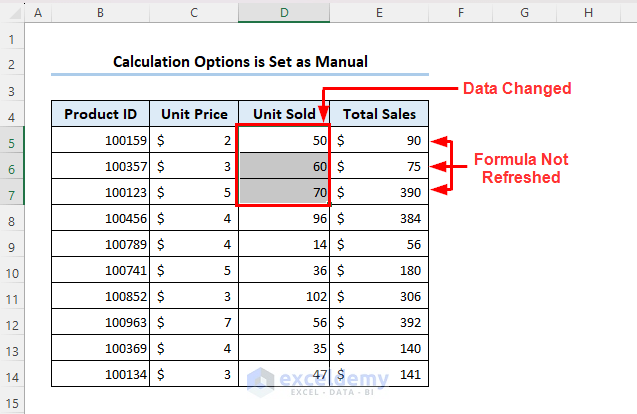
Bây giờ, bạn đã thay đổi dữ liệu trong Unit Sold nhưng lại không có thay đổi nào trong các giá trị Total Sales.
Cách khắc phục: Chỉnh sửa công thức dạng thủ công thành tự động
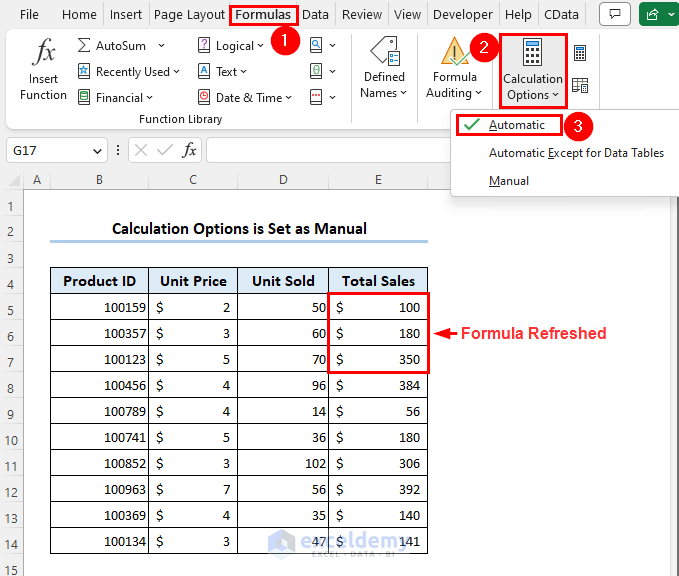
Để đổi dạng công thức thủ công thành tự động, hãy chọn Formula > Calculation Options > Automatic.
Xem thêm
Khóa học Tổ chức và Quản lý dữ liệu báo cáo trong Excel
28 Công cụ Add Ins của Microsoft năm 2023
Sự khác biệt giữa Power Pivot, Power Query và Power BI
Power Query & Power Pivot trong Excel: Những tính năng thực tế



