
Khi nhắc đến PowerPoint, chắc hẳn bạn sẽ nghĩ đây là công cụ dùng để thiết kế bài thuyết trình. Hơn cả thế, công cụ PowerPoint còn có thể ứng dụng cho nhiều mục đích khác nhau. Trong bài viết này, UniTrain sẽ giới thiệu cho bạn một số ứng dụng thú vị trong PowerPoint nhé!
1. Thiết kế Infographics bằng PowerPoint
Infographics được dùng để chia sẻ nhiều thông tin ở định dạng trực quan hình ảnh giúp dễ hiểu hơn. Bạn có thể thiết kế infographics bằng cách sử dụng tính năng SmartArt của PowerPoint.
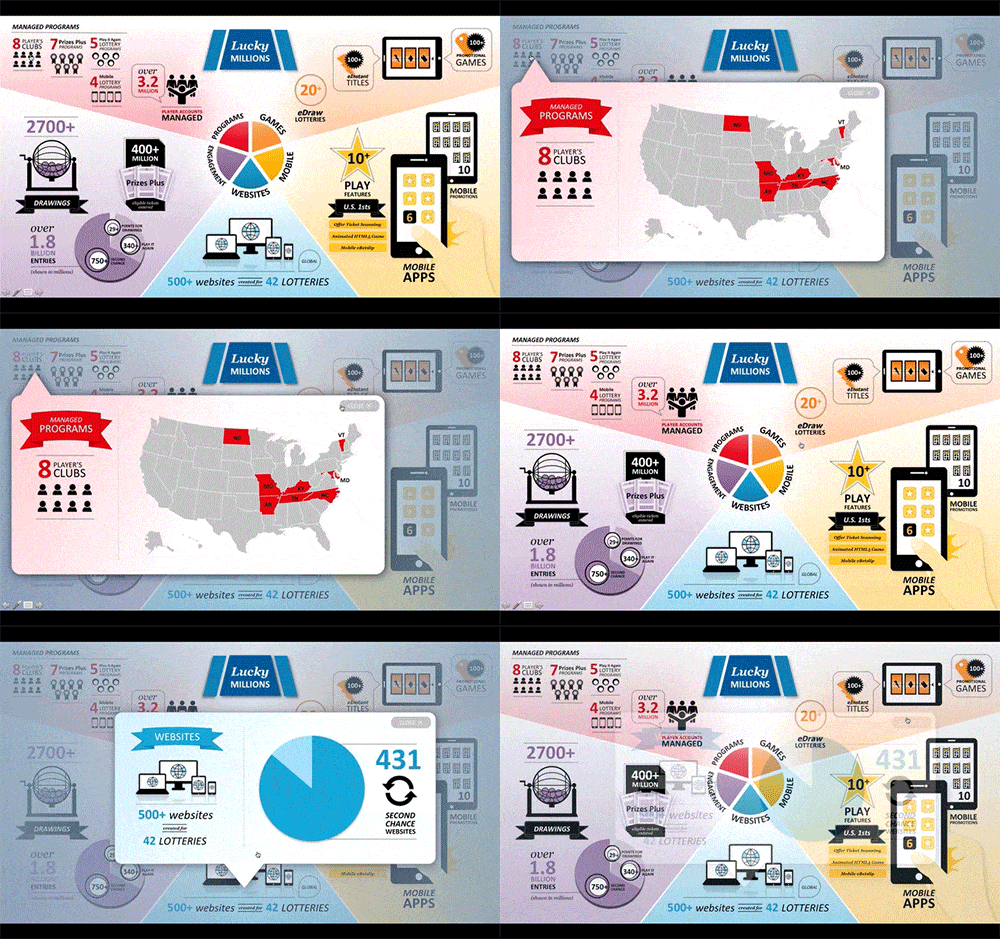
Đầu tiên, để thay đổi kích thước trang trình bày, bạn hãy chọn tab Design > Slide Size > chọn tùy chọn tùy chỉnh và nhập kích thước mong muốn.
Sau đó, hãy chọn Insert > SmartArt. Bạn sẽ thấy rất nhiều bố cục khác nhau mà bạn có thể sử dụng cho đồ họa thông tin. Hãy chọn bố cục phù hợp nhất, sau đó bắt đầu tạo và tùy chỉnh.
2. Tạo GIFs

Để tạo GIFs trên PowerPoint, bạn cần chuyển đổi các trang chiếu PowerPoint sang Graphics Interchange Format (hay còn gọi là GIF). Sau đó, bạn sẽ sử dụng các trang chiếu riêng biệt làm hình ảnh để tạo ảnh GIF.
Ngoài ra, UniTrain gợi ý một số trang web tạo GIF dễ dàng hơn:
3. Tạo trang tổng quan tương tác
Bạn đã nghe đến Prezi chưa? Đó là một công cụ cung cấp trang tổng quan về một chủ đề một cách hấp dẫn. Bạn có thể bắt đầu bằng một bức tranh lớn, sau đó phóng to và thu nhỏ các phần được chọn để có được thông tin cụ thể hơn (như hình dưới):
 Với tính năng Morph mới của PowerPoint, bạn có thể tạo các hoạt ảnh tương tự giúp chia nhỏ các chủ đề thành các phần nhỏ hơn. Để sử dụng tính năng này, bạn chỉ cần sao chép một trang chiếu, di chuyển các đối tượng đến vị trí tiếp theo của chúng, sau đó chọn hoạt hình Morph. Sau đó, PowerPoint sẽ tự động điền vào các khung.
4. Tạo album hình ảnh

Để tạo một album hình ảnh, bạn hãy chọn Insert > Photo Album. Hoặc bạn có thể chọn File > New From Template > tìm kiếm “photo album” > chọn bố cục yêu thích > chèn hình ảnh của bạn.
Sau khi hoàn thành thao tác, hãy lưu ở định dạng mong muốn hoặc in các trang trình bày trên giấy ảnh. Như vậy, bạn sẽ có một album ảnh trông chuyên nghiệp.
5. Tạo Quizzes
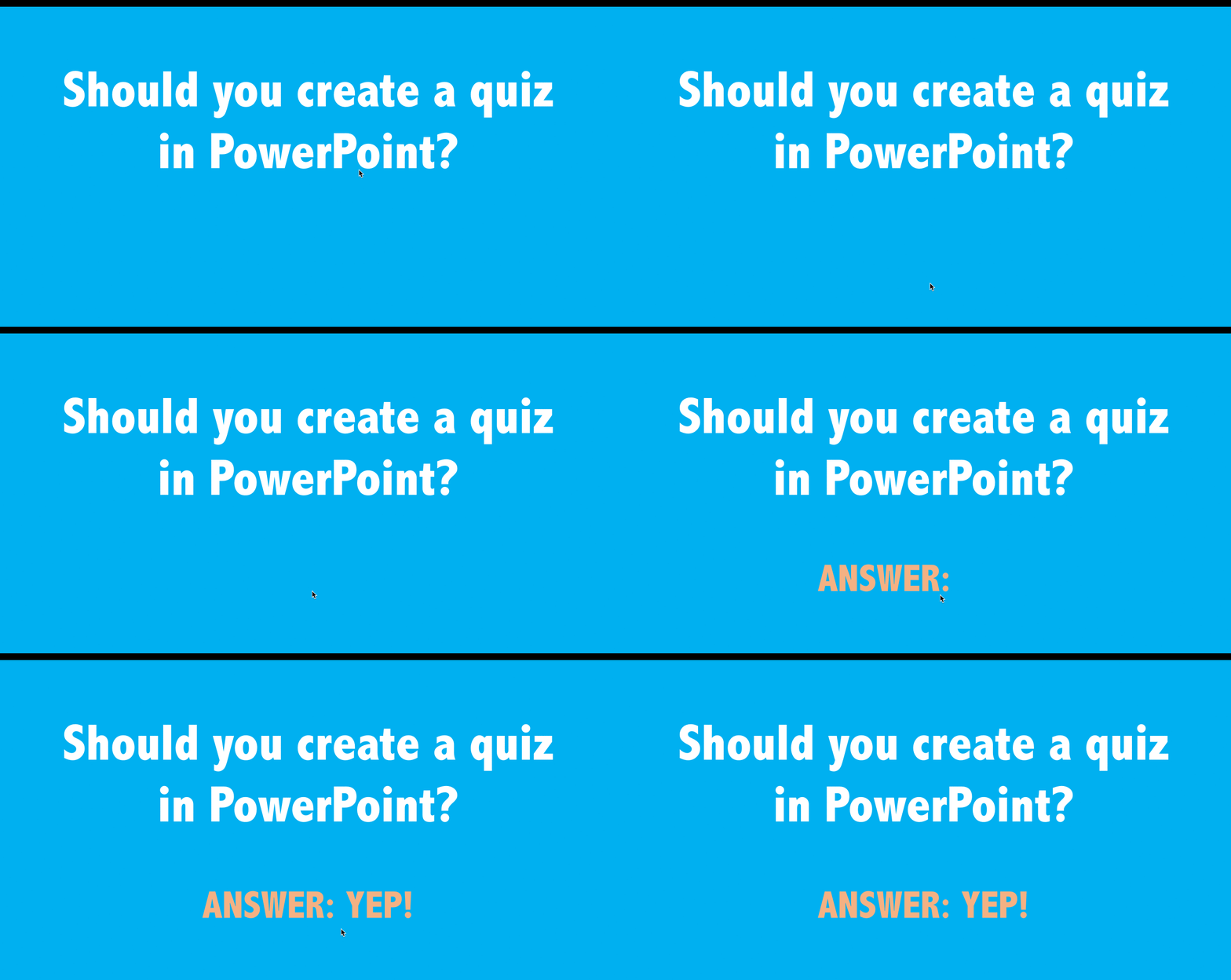
Để tạo Quizzes trong PowerPoint, bạn chỉ cần hai hộp văn bản: Một cho câu hỏi và một cho câu trả lời. Khi bạn đã viết xong cả hai nội dung trên slide, hãy nhấp vào hộp văn bản chứa câu trả lời > chọn tab Animations > chọn Appear Animation. Từ đó, bạn có thể điều chỉnh cách bạn muốn hoạt ảnh xuất hiện.
Bằng cách đó, khi slide của bạn hiện lên thì chỉ có câu hỏi sẽ hiển thị. Sau đó, bạn có thể nhấp vào để làm cho câu trả lời xuất hiện.
Xem thêm
Khóa học MS PowerPoint for Professionals
100 phím tắt PowerPoint đơn giản hóa công việc
24 phông chữ cho bài thuyết trình PowerPoint hiện đại
Hướng dẫn căn chỉnh các đối tượng trong PowerPoint



