

Chào mừng bạn đến với bản cập nhật Excel tháng 1 năm 2024. Microsoft thông báo ra mắt tính năng giúp người dùng Excel trên Web có thể đồng bộ hóa dữ liệu Excel thành biểu mẫu. Ngoài ra, người dùng Excel trên Windows và Mac giờ đây có thể thao tác chèn ảnh vào ô dữ liệu trong Excel nhanh chóng và dễ dàng. Microsoft cũng nâng cấp PivotTable có chức năng mở rộng trong Excel dành cho iPad.
Excel trên Web:
– Đồng bộ hóa dữ liệu Excel thành biểu mẫu
– Công cụ chọn ngày
Excel trên Windows:
– Chèn hình ảnh vào ô Excel
– Kiểm tra hiệu suất
Excel trên Mac:
– Chèn hình ảnh vào ô Excel
Excel trên iPad:
– PivotTables trên iPad
Excel trên Web
Đồng bộ hóa dữ liệu Excel thành biểu mẫu
Giờ đây, người dùng có thể dễ dàng truy cập vào tất cả dữ liệu biểu mẫu trong Excel trên Web chỉ bằng một cú nhấp chuột và sử dụng các hàm Excel để phân tích và trực quan hóa dữ liệu (như video minh họa dưới). Bên cạnh đó, Microsoft ra mắ t tính năng tự động đồng bộ hóa các biểu mẫu mới trong thời gian thực. Tính năng này hiện đang được triển khai cho người dùng Web.

Công cụ chọn ngày
Tính năng chọn ngày (Date Picker) cho phép bạn chèn nhanh ngày từ lịch vào trong một ô. Cửa sổ Date Picker sẽ được tự động hiển thị nếu ô được định dạng dưới dạng ngày hoặc giá trị ngày được nhập vào ô. Bạn chỉ cần nhấp đúp vào ô để thêm hoặc sửa đổi ngày. Tính năng này hiện đang được triển khai cho người dùng Web.
Excel trên Windows
Chèn hình ảnh vào ô Excel
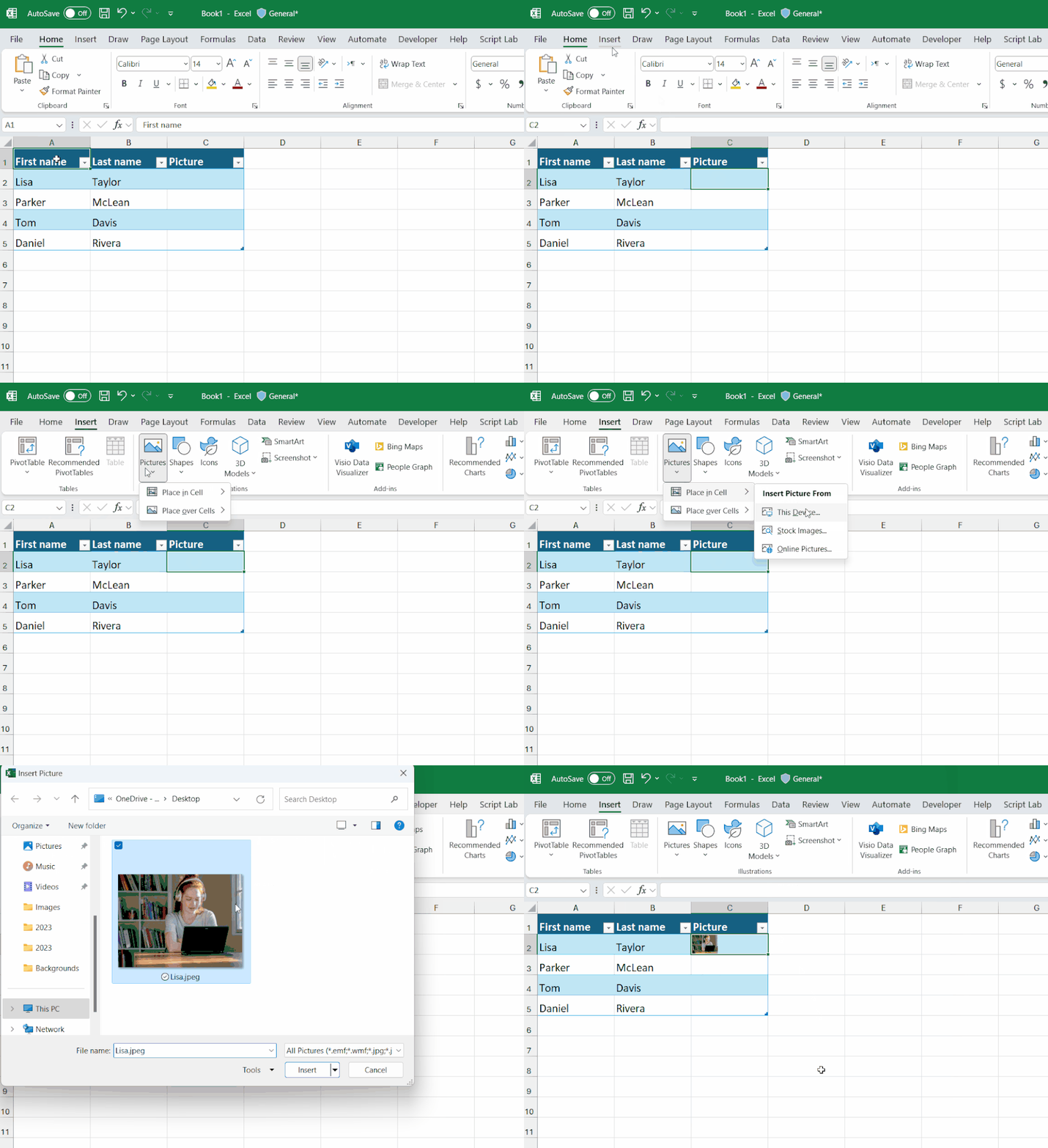
Microsoft đã kích hoạt tính năng chuyển hình ảnh thành giá trị ô trong Excel. Bạn chỉ cần chọn Insert > Pictures > Pictures in Cell > chọn hình ảnh tùy thích > Insert (như video dưới). Bạn có thể sử dụng trong bảng, sắp xếp, lọc, đưa hình ảnh vào công thức.
Kiểm tra hiệu suất
Khi mở workbook, Excel có thể kiểm tra workbook hiện tại có chứa các ô được định dạng không đúng dẫn đến vấn đề workbook chạy chậm trong quá trình xử lý dữ liệu. Để làm được điều đó, bạn nên khởi chạy “Check Performance” bằng cách chọn Review > Check Performance.
Excel trên Mac
Chèn hình ảnh vào ô Excel
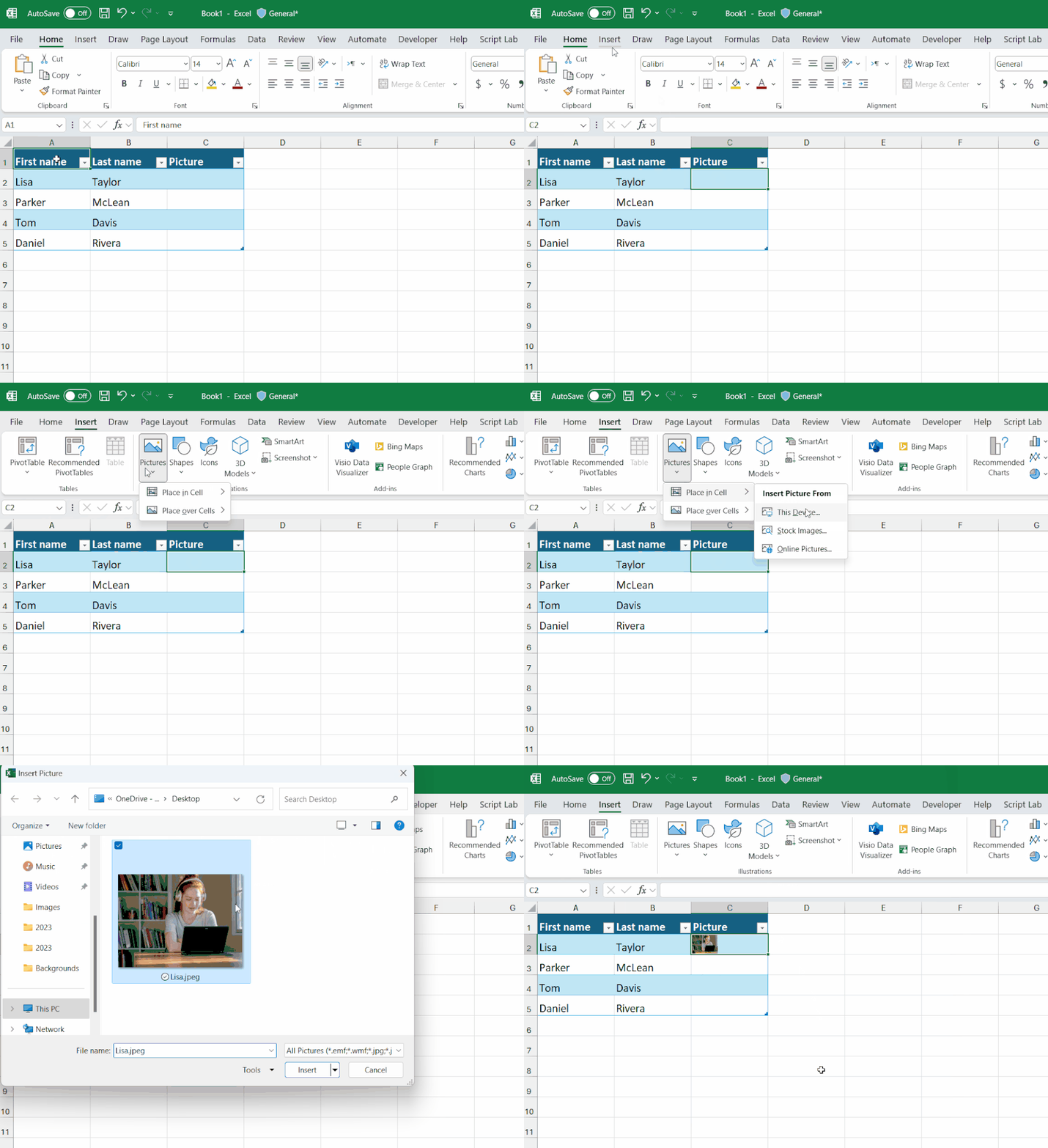
Microsoft đã kích hoạt tính năng chuyển hình ảnh thành giá trị ô trong Excel. Bạn chỉ cần chọn Insert > Pictures > Pictures in Cell > chọn hình ảnh tùy thích > Insert (như video dưới). Bạn có thể sử dụng hình ảnh trong bảng, hay sắp xếp, lọc, đưa hình ảnh vào công thức.
Excel trên iPad
PivotTables trên iPad
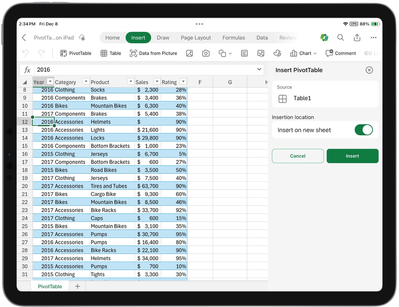
PivotTable cho phép bạn tính toán, tóm tắt và phân tích dữ liệu. Công cụ mạnh mẽ này hiện đã được thiết kế riêng cho màn hình nhỏ hơn và giao diện cảm ứng của iPad (như hình dưới).
Nguồn: Microsoft
Xem thêm
Khóa học Combo Excel for Professionals
Cách tự động chia tỉ lệ trục biểu đồ trong Excel



