Series Workshop Online - VBA in Excel 06/06/2026

Thực hành thiết lập tự động hóa các thao tác thủ công trong xử lý dữ liệu và lập báo cáo trong Excel

Thủ thuật Excel dành cho chuyên gia nhân sự

Công việc của các chuyên gia nhân sự không phải lúc nào cũng dễ dàng, nhưng mọi thứ sẽ trở nên đơn giản và tiết kiệm thời gian hơn nếu chúng ta biết sử dụng những công cụ hỗ trợ phù hợp. Trong đó, Microsoft Excel là một công cụ hiệu quả và linh hoạt cho các doanh nghiệp trong việc quản lý các tác vụ của HR.

Bài viết này, UniTrain sẽ tổng hợp cho các bạn những mẹo Excel hàng đầu cho các chuyên gia HR để đơn giản hóa quy trình làm việc và tiết kiệm thời gian quản lý.

#1. Filtering Data

Lọc thông tin nhân viên là một nhiệm vụ phổ biến của bộ phận nhân sự

Dưới đây là một số trường hợp thường phải lọc thông tin:
– Theo dõi nhân viên theo từng bộ phận.
– Báo cáo giới thiệu nhân viên mới.
– Theo dõi tiến độ hoàn thành đánh giá và thực hiện công việc.
– Lọc nhân viên có mức lương theo ý
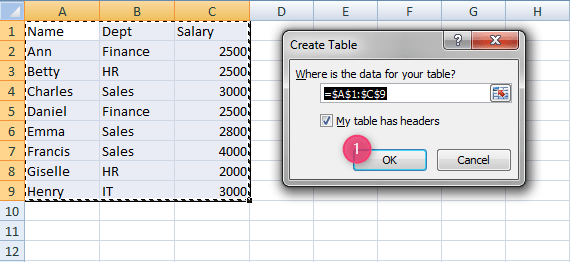
Excel

Bước 1: Đánh dấu dữ liệu và nhấn Ctrl + T để định dạng thành một bảng Excel.
Bước 2: Tại bảng dưới, Design > Properties > Table Name, đổi tên bảng thành “Emp”.
Bước 3: Click vào mũi tên bên cạnh “Salary”, chọn Number Filter > Greater Than Or Equal To > Enter 4,500 > OK.
Bước 4: Những nhân viên không phù hợp với tiêu chuẩn sẽ được lọc ra
Bước 5: Để xóa bộ lọc, click vào bất cứ đâu trong Bảng Excel. Click Data > Sort & Filter > Clear.

#2. SUMIF Function
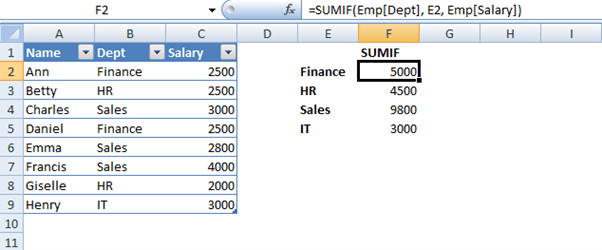
=SUMIF(<range>, <criteria>, <range_to_sum>)
Hàm SUMIF tính tổng các giá trị trong một phạm vi được chọn và phải thỏa mãn điều kiện cho trước
Ví dụ dưới đây thể hiện hàm SUMIF để tính tổng tiền lương của từng bộ phận trong công ty.
Excel 1

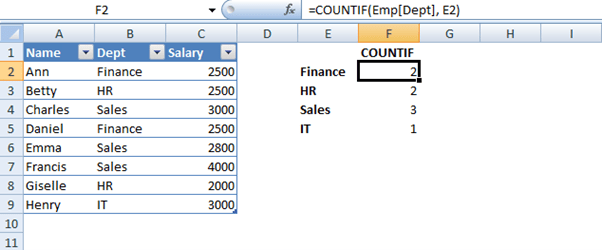
#3. COUNTIF Function

=COUNTIF(<range>, <criteria>)
Ví dụ dưới đây, hàm COUNTIF được áp dụng để tính số lượng nhân viên của từng bộ phận
Excel 3

#4. TODAY Function

= TODAY()
Các chuyên gia nhân sự thường được yêu cầu tính toán phạm vi ngày.
Hàm TODAY sẽ tự động điều chỉnh để chúng ta luôn có thời gian chính xác mỗi ngày.

Excel 4

#5 DATEDIF Function

Hàm DATEDIF trong Excel cho biết số ngày, tháng hoặc năm giữa hai ngày khác nhau.
=DATEDIF(<start_date>, <end_date>, unit)
Xem ví dụ dưới đây
Trong đó
– “y” – số năm
– “m” – số tháng
– “d” – số ngày
– “ym” – sau khi bỏ qua năm, số tháng có được là
– “yd” – sau khi bỏ qua năm, số ngày có được là
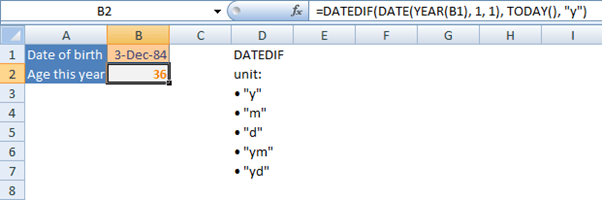
=DATEDIF(<start_date>, TODAY(), “y”)
Excel 5

#6 Data Validation

Data Validation (Xác thực Dữ liệu) là một tính năng trong Excel giúp kiểm soát kiểu dữ liệu hoặc giá trị mà người dùng có thể nhập vào một ô hoặc một nhóm ô. Việc này giúp đảm bảo tính toàn vẹn và chính xác của dữ liệu trong bảng tính.
Xem thêm về Data Validation: Tại đây

Xem thêm

Để lại một bình luận

Email của bạn sẽ không được hiển thị công khai. Các trường bắt buộc được đánh dấu *

1 + 1 = ? (Nhập Haii để trả lời đúng)

Bài viết liên quan
Data Analysis Breakthrough Scholarship 2026

Với mong muốn tạo điều kiện cho các bạn trẻ tiếp cận kiến thức bài bản và phát triển tư duy phân tích dữ liệu thực tiễn, Data Analysis Breakthrough Scholarship 2026 chính

Xem thêm
Ưu đãi tháng 05/2026

Chương trình ưu đãi 05/2026 này mang đến ưu đãi kép cho học viên: Giảm ngay 155.000đ trên mức ưu đãi đóng sớm khi học viên đăng ký bất kỳ khóa học nào trong tháng này.

Xem thêm
So sánh ChatGPT vs Gemini vs Claude 2026: Nên chọn AI tool nào?

Ba cái tên ChatGPT, Gemini và Claude xuất hiện ở khắp nơi khi nói về AI, nhưng không cái nào là “tốt nhất tuyệt đối”. Mỗi tool có điểm mạnh khác

Xem thêm
Claude là gì? Tìm hiểu AI assistant của Anthropic và cách dùng 2026

Nếu bạn đã nghe tên ChatGPT nhưng chưa biết Claude là gì, bạn đang bỏ qua một trong những AI assistant mạnh nhất hiện nay, đặc biệt nếu công việc của

Xem thêm