

Biểu đồ Sparklines là một công cụ hữu ích trong Excel để trực quan hóa dữ liệu một cách nhanh chóng và hiệu quả. Với khả năng thể hiện xu hướng và biến động trong một phạm vi nhỏ, Sparklines giúp người dùng dễ dàng nhận diện các mô hình dữ liệu quan trọng
Giới Thiệu Về Sparklines
Sparklines là gì? Sparklines là các biểu đồ nhỏ gọn nằm gọn trong một ô tính, giúp biểu diễn dữ liệu một cách trực quan mà không chiếm nhiều không gian. Những biểu đồ này rất hữu ích khi bạn cần so sánh nhiều bộ dữ liệu nhỏ trong một bảng tính.
Các Loại Biểu Đồ Sparklines
Excel cung cấp ba loại biểu đồ Sparklines:
- Line: Biểu đồ đường, thường dùng để biểu diễn xu hướng theo thời gian.
- Column: Biểu đồ cột, phù hợp để so sánh các giá trị riêng lẻ.
- Win/Loss: Biểu đồ thắng/thua, thường dùng để thể hiện các kết quả nhị phân (thắng/thua, đúng/sai).
Cách chèn biểu đồ mini trong Sparklines
Bước 1: Mở file dữ liệu => Chọn vùng dữ liệu muốn chèn biểu đồ mini. => Nhấn chọn thẻ Insert => Chọn một biểu đồ thu thu nhỏ thích hợp tại mục Sparklines.
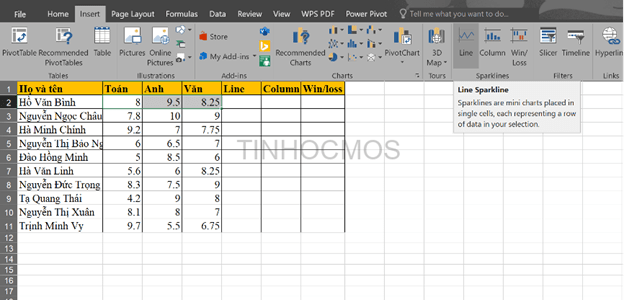
Bước 2: Hộp thoại Create Sparklines mở ra => Chọn ô hoặc vùng ô dữ liệu (Location Range) muốn chèn biểu đồ mini.
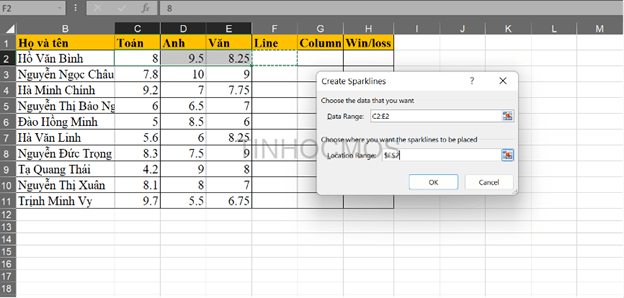
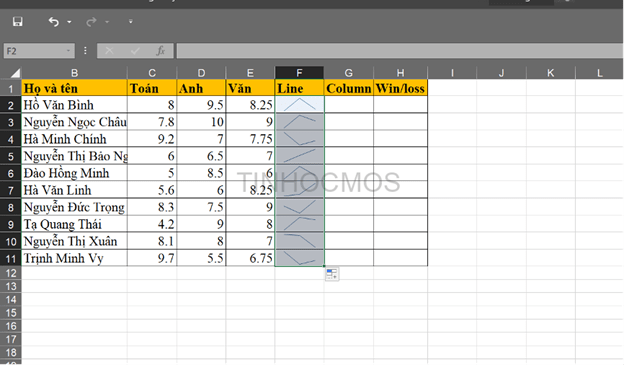
Bước 3: Nhấn OK để hoàn thành. Sau đó, nhấp chuột vào góc dưới bên phải ô để sao chép công thức cho các dữ liệu còn lại.
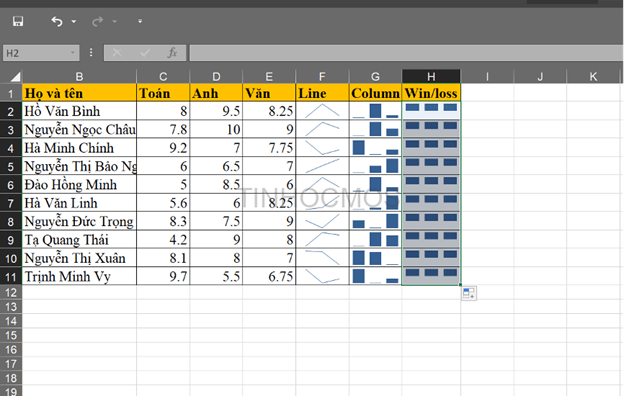
Cách làm tương tự đối với biểu đồ Column hay Win/Loss.
Cách chỉnh sửa biểu đồ mini trong Sparklines
Để thay đổi biểu đồ thu nhỏ, bạn nhấp chuột vào thẻ Design trên thanh công cụ.
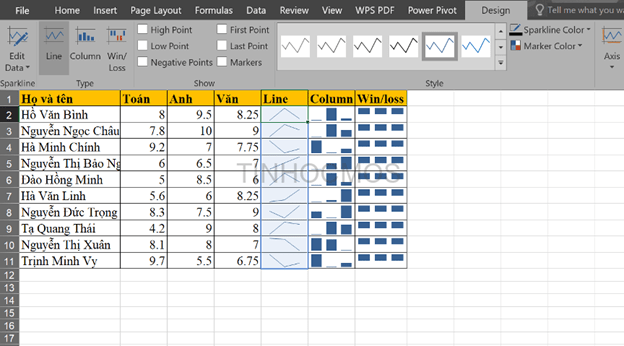
Edit Data
Tại mục này, bạn có thể thay đổi vùng dữ liệu của biểu đồ hoặc ô/vùng ô chèn biểu đồ.
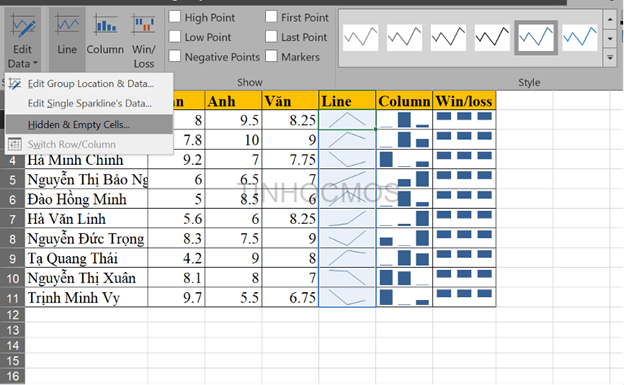
Show
Với các lệnh này, bạn có thể dễ dàng làm nổi bật các giá trị cao, thấp của biểu đồ đường.
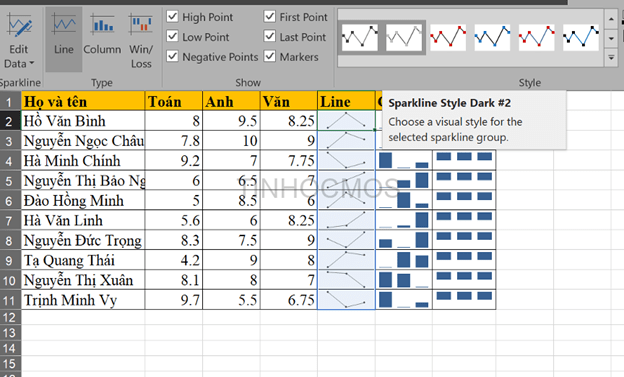
Style
Mục này sẽ có rất nhiều biểu đồ với màu sắc khác nhau, cho phép bạn tùy chọn một biểu đồ mà mình yêu thích để trang trí sao cho đẹp mắt. Đặc biệt, bạn có thể tự thiết kế màu sắc cho biểu đồ của mình trong các mục SparklineColor và MarkerColor.
Kết Luận
Biểu đồ Sparklines là một công cụ mạnh mẽ giúp cải thiện khả năng trực quan hóa dữ liệu trong Excel. Bằng cách sử dụng Sparklines, bạn có thể nhanh chóng nhận diện các xu hướng và biến động trong dữ liệu, giúp công việc của bạn trở nên hiệu quả hơn.
Xem thêm
Khóa học Combo Excel for Professionals



