
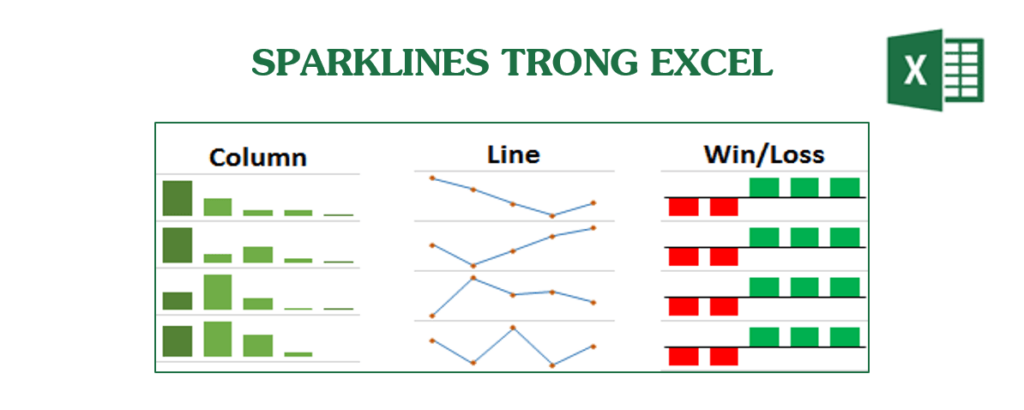
Một trong những tính năng mới của Excel từ phiên bản 2010 trở đi là việc bổ sung các Sparklines. Đây là một biểu đồ nhỏ hiển thị nhanh chóng một nhóm dữ liệu được chọn. Sparklines giúp bạn dễ dàng phát hiện các số liệu bất thường trong nháy mắt. Bài viết này sẽ hướng dẫn cách chèn Sparklines trong Excel.
SPARKLINE TRONG EXCEL LÀ GÌ?
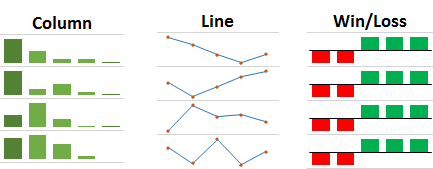
Excel sparkline là một biểu đồ nhỏ được đặt trong một ô đơn. Nó cung cấp một hình ảnh đại diện của bộ dữ liệu được lựa chọn. Sparklines cho phép bạn xem nhanh và phân tích các mối quan hệ, xu hướng cho nhiều loạt dữ liệu cùng lúc. Có ba loại sparkline: Line, Column, và Win/Loss.
Kiểu Line là một biểu đồ đường đơn giản trong một ô. Column là biểu đồ thanh đơn giản phản ánh kích thước tương đối của giá trị. Win/Loss cho thấy một đại diện tích cực hoặc tiêu cực của bộ dữ liệu.
TẠI SAO BẠN NÊN SỬ DỤNG SPARKLINES?
So với biểu đồ truyền thống, sparklines cung cấp một phương pháp khác để hiển thị dữ liệu. Chúng nhỏ gọn và không chiếm nhiều không gian. Sparkline rất lý tưởng khi bạn cần tổng quan rõ ràng về dữ liệu mà không cần các tính năng của biểu đồ. Chúng cũng dễ dàng xem và phân tích các xu hướng trên cơ sở cá nhân hơn. Và Sparklines thực sự có thể giúp bạn quản lý dữ liệu của mình.
CÁCH CHÈN SPARKLINES TRONG EXCEL 2010 – 2016
Các sparklines của Excel thường được chèn vào các ô bên cạnh nguồn dữ liệu. Các bước giống nhau đối với tất cả các loại sparkline.
Bước 1: Chọn các ô là dữ liệu nguồn cho biểu đồ mini của bạn.
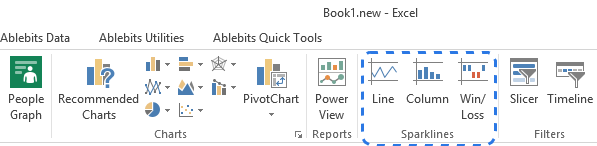
Bước 2: Chuyển đến nhóm Sparklines trên tab INSERT và chọn kiểu mong muốn.
Hộp thoại Create Sparklines sẽ xuất hiện trên màn hình. Bạn thấy vùng dữ liệu đã được chọn tự động hiển thị trong trường Data Range.
Bước 3: Chọn ô mà bạn muốn đặt Sparklines. Bạn chỉ cần nhấp vào ô cần thiết hoặc sử dụng nút Select Range để chỉ định vị trí cho biểu đồ mini của bạn. Tham chiếu ô sẽ xuất hiện trong trường Location Range.
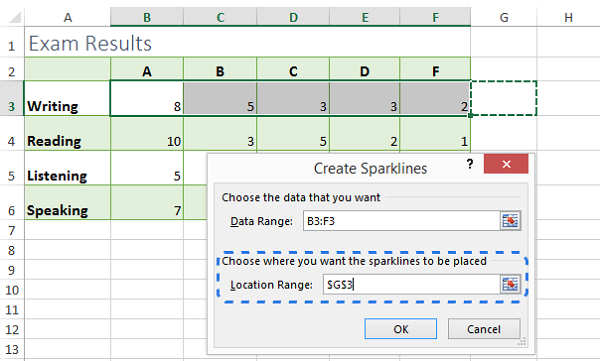
Bước 4: Nhấp OK .
Bạn sẽ nhìn thấy Sparklines đầu tiên trong ô ngay bên cạnh dữ liệu nguồn của bạn. Nếu bạn muốn áp dụng nó cho tất cả các hàng dữ liệu khác, bạn có thể dễ dàng thực hiện nó bằng cách giữ và kéo chuột.

Khi bạn nhả nút chuột, các Sparklines sẽ được chèn vào các ô liền kề.
Nếu bạn dùng Excel 2013, bạn có thể sử dụng công cụ Quick Analysis để nhanh chóng thêm các đường Sparklines vào dữ liệu của bạn. Tất cả những gì bạn phải làm là chọn các ô trong bảng tính và nhấp vào biểu tượng Quick Analysis ở góc dưới bên phải của vùng chọn. Sau đó, chuyển sang tab SPARKLINES và chọn kiểu.
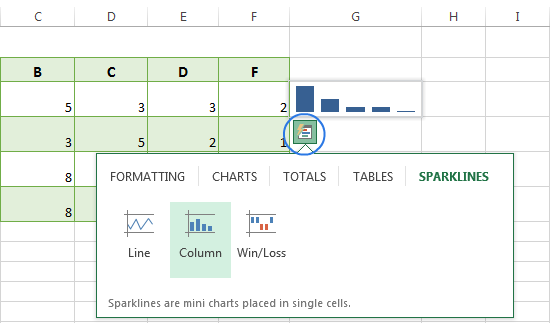
Chú thích: Nếu bạn sử dụng công cụ Quick Analysis để chèn Sparklines trong Excel 2013, bạn có thể xem trước dữ liệu của bạn sẽ trông như thế nào với từng loại. Chỉ cần di chuột con trỏ qua biểu tượng tương ứng.
Nguồn Ablebits – UniTrain dịch



