

Biểu đồ đường (Line Chart) là một trong những loại biểu đồ được sử dụng nhiều nhất trong Excel, đặc biệt khi bạn cần theo dõi xu hướng hoặc biến động dữ liệu theo thời gian. Từ doanh số bán hàng, lượng khách truy cập, cho đến số liệu sản xuất theo tháng – biểu đồ đường luôn là lựa chọn rõ ràng, trực quan và dễ theo dõi.
Chuẩn bị dữ liệu và tạo biểu đồ đường
Bước 1: Chọn vùng dữ liệu từ A1 đến D7.
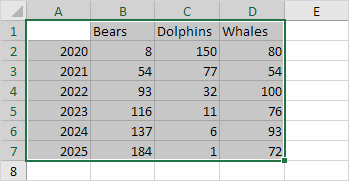
Đây là phần dữ liệu bạn muốn đưa vào biểu đồ. Vùng dữ liệu thường bao gồm nhãn ở dòng đầu tiên (ví dụ: Year, Bears…) và các giá trị ở các dòng bên dưới. Chọn đúng vùng ngay từ đầu giúp biểu đồ hiển thị chính xác và không bị thiếu thành phần.
Bước 2: Trên tab Insert, trong nhóm Charts, chọn biểu tượng Line.
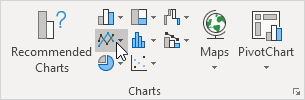
Tab Insert là nơi chứa tất cả các dạng biểu đồ. Khi nhấn biểu tượng Line, Excel hiểu rằng bạn muốn biểu diễn dữ liệu thông qua đường nối các điểm.
Bước 3: Chọn kiểu Line with Markers.
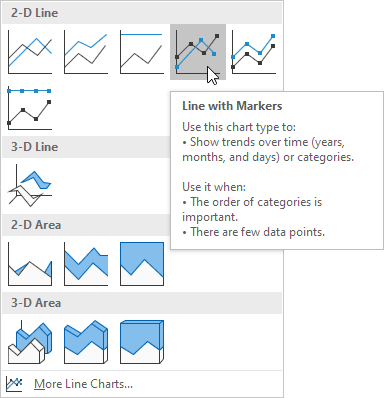
Kiểu biểu đồ này hiển thị đầy đủ cả đường xu hướng và các điểm đánh dấu. Điều này đặc biệt hữu ích trong báo cáo tại Việt Nam vì các điểm đánh dấu giúp người xem xác định ngay giá trị của từng thời điểm, tránh việc phải ước chừng.
Lưu ý:
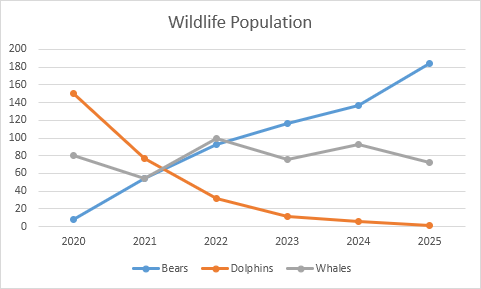
Nếu trục ngang (cột A) của bạn là số, hãy tạm thời xóa ô A1 trước khi tạo biểu đồ. Excel đôi khi hiểu nhầm các con số là dữ liệu của một chuỗi khác thay vì nhãn trục, khiến biểu đồ bị lệch. Sau khi tạo xong, bạn hoàn toàn có thể nhập lại tiêu đề vào ô A1.
2. Tùy chỉnh dữ liệu hiển thị trên biểu đồ
Khi biểu đồ đã được tạo, bước tiếp theo là điều chỉnh dữ liệu nào sẽ xuất hiện trên biểu đồ để tránh rối mắt hoặc sai ý đồ.
Bước 4: Chọn biểu đồ.
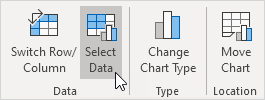
Bước 5: Chuyển sang tab Chart Design, nhóm Data, rồi chọn Select Data.
Hộp thoại quản lý dữ liệu sẽ xuất hiện.
Bước 6: Bỏ chọn “Dolphins” và “Whales”, sau đó nhấn OK.
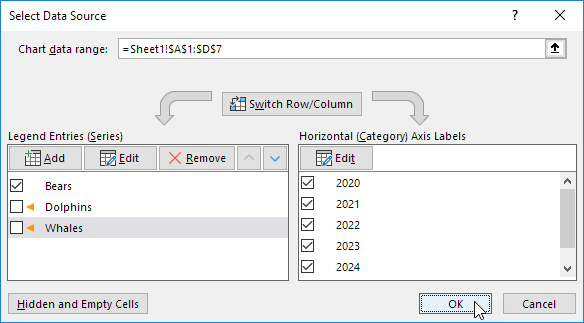
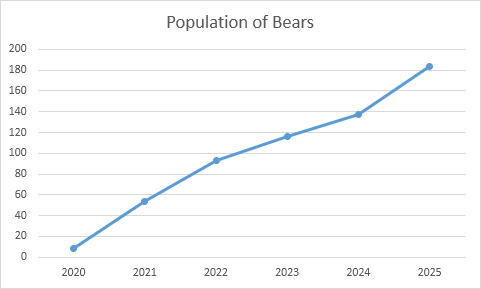
Nếu bạn chỉ muốn giữ lại một chuỗi dữ liệu (ví dụ: Bears), thì việc loại bỏ các chuỗi khác sẽ giúp biểu đồ gọn gàng hơn. Đây là cách thường được dùng trong báo cáo khi bạn chỉ muốn tập trung vào một chỉ số cụ thể.
3. Điều chỉnh màu sắc để biểu đồ dễ nhìn hơn
Việc thay đổi màu sắc không chỉ giúp biểu đồ nổi bật hơn mà còn mang lại tính thống nhất với bản báo cáo hoặc nhận diện thương hiệu của công ty.
Bước 7: Nhấp chuột phải vào đường biểu đồ → chọn Format Data Series.
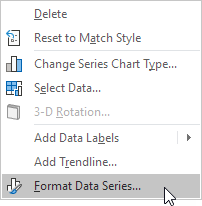
Bước 8: Trong bảng tùy chỉnh, chọn biểu tượng thùng sơn để đổi màu đường.
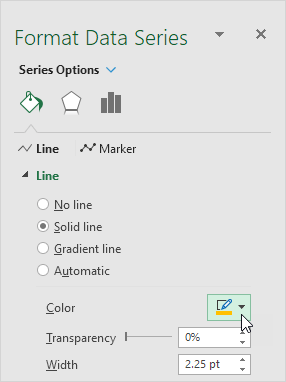
Bước 9: Chọn phần Marker để điều chỉnh màu nền và màu viền của các điểm đánh dấu.
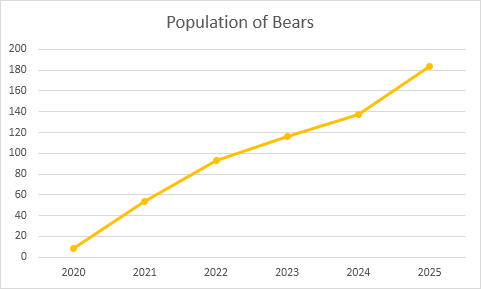
Các điểm đánh dấu có màu sắc phù hợp giúp người xem xác định các mốc dữ liệu nhanh chóng. Đây cũng là yếu tố thường thấy trong báo cáo doanh nghiệp ở Việt Nam để tăng tính thẩm mỹ và tính nhận diện.
4. Thêm đường xu hướng (Trendline) để dự báo dữ liệu
Đường xu hướng là một công cụ mạnh mẽ khi bạn muốn phân tích dài hạn hoặc dự đoán tương lai dựa trên dữ liệu hiện có.
Bước 10: Chọn biểu đồ.
Bước 11: Nhấn dấu “+” bên cạnh biểu đồ → chọn Trendline → More Options.
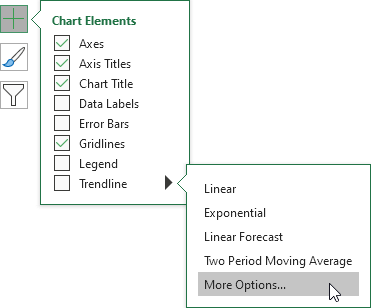
Bước 12: Chọn Linear.
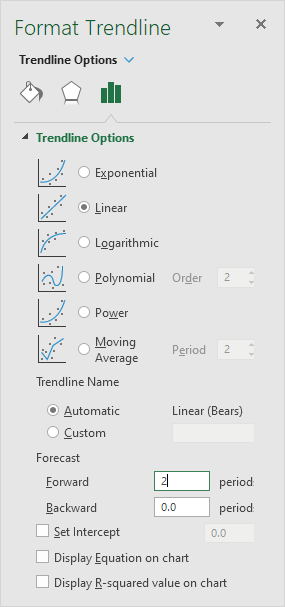
Đường xu hướng tuyến tính là kiểu được dùng phổ biến nhất khi dữ liệu tăng giảm đều hoặc có xu hướng rõ ràng.
Bước 13: Nhập số kỳ dự báo trong ô Forward, ví dụ 2.
Kết quả:
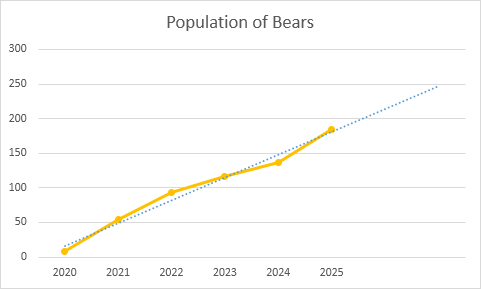
Điều này nghĩa là bạn muốn Excel dự đoán giá trị trong 2 mốc thời gian tiếp theo. Trong thực tế, tính năng này hay dùng để ước lượng doanh số, sản lượng, hoặc số liệu dự báo tăng trưởng.
5. Chuyển trục ngang sang dạng ngày tháng (nếu dữ liệu theo thời gian)
Trục ngang biểu đồ thể hiện thời gian thì cần được định dạng đúng để Excel sắp xếp và hiển thị chính xác.
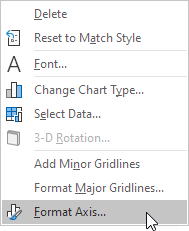
Bước 14: Nhấp chuột phải vào trục ngang → chọn Format Axis.
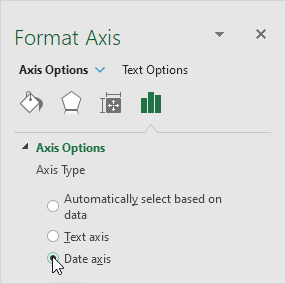
Bước 15: Chọn Date axis.
Kết quả:
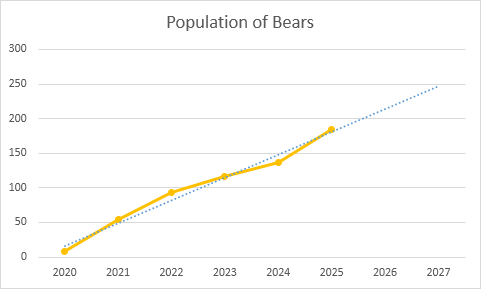
Việc này giúp Excel hiểu trục ngang là trục thời gian, sắp xếp các mốc theo ngày/tháng/năm chuẩn, tránh trường hợp khoảng cách các điểm bị lệch hoặc không đều.
Kết luận
Sau khi hoàn tất các bước trên, bạn đã có một biểu đồ đường rõ ràng, đẹp mắt, đồng thời có thêm đường xu hướng giúp dự đoán tương lai. Trong ví dụ minh họa, biểu đồ dự đoán rằng đến năm 2027, số lượng gấu có thể đạt khoảng 250 cá thể.
Biểu đồ đường là công cụ trực quan và hiệu quả, dễ sử dụng, phù hợp cho mọi loại báo cáo từ học tập đến công việc chuyên môn. Khi kết hợp cùng các bước tùy chỉnh, biểu đồ không chỉ đẹp mắt mà còn truyền tải thông tin một cách khoa học và thuyết phục.
Đừng quên follow fanpage UniTrain để cập nhật thêm nhiều kiến thức bổ ích.
Xem thêm
[Khóa học] Advanced Excel For Professional



