
OneNote trong Windows 10 có tính năng nhận dạng chữ viết tay tích hợp sẵn có thể chuyển đổi các ghi chú viết tay của bạn thành văn bản. Bạn cũng có thể sử dụng tính năng này để chuyển đổi viết tay bằng văn bản trong ghi chú của mình sang phương trình toán học — hoặc để giải quyết các vấn đề về toán học hay để định dạng thêm thống nhất các phương trình trước khi chia sẻ với người khác.
Viết tay sang văn bản
Chuyển đổi ghi chú viết tay của bạn để nhập văn bản có thể hữu ích khi bạn quyết định chia sẻ ghi chú đã chọn với những người khác hoặc khi bạn muốn đưa các ghi chú đó vào một tài liệu chính thức hơn hay trong một bản trình bày.
2. Trên tab vẽ , hãy chọn công cụ chọn bằng dây.
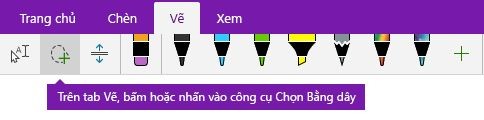 3. Với ngón tay, bút hoặc chuột, hãy nhấn xuống trên màn hình và kéo một vùng chọn quanh chữ viết tay mà bạn muốn chuyển đổi. Khi bạn buông, các nét viết tay trong chữ viết tay của bạn sẽ xuất hiện được chọn.
4. Bấm hoặc gõ nhẹ vào văn bản để chuyển đổi lựa chọn chữ viết tay của bạn để nhập văn bản.
Nếu các nét mực gốc trong chữ viết tay của bạn được viết bằng một màu bút cụ thể, OneNote sẽ tự động định dạng văn bản đã chuyển đổi trong cùng một màu sắc.
Sau khi đã chuyển đổi chữ viết tay, bạn có thể chọn, chỉnh sửa và định dạng văn bản theo bất kỳ cách nào bạn muốn.
Lưu ý: Sự thành công của việc nhận dạng chữ viết tay của OneNote tùy thuộc vào việc đọc ghi chú viết tay mà bạn chọn. Bạn có thể dễ dàng sửa lỗi chuyển đổi bằng cách chỉ cần chỉnh sửa văn bản đã chuyển đổi.
Viết Công thức Toán
Chuyển đổi các phương trình toán học viết tay có thể tiết kiệm thời gian khi bạn không muốn định dạng văn bản phương trình dài hoặc phức tạp trong chỉ số trên, chỉ số dưới và định dạng phương trình khác và đó là cách thức tuyệt vời để dọn dẹp ghi chú viết tay trước khi chia sẻ chúng với người khác.
1. Trên bất kỳ trang nào, hãy bấm hoặc gõ nhẹ vào tab vẽ .
2. Chọn bút và màu bút, rồi viết phương trình toán học trên trang.
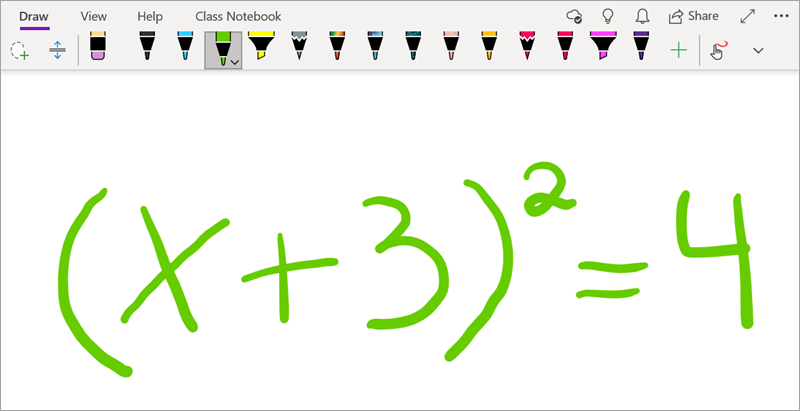 3. Trên tab vẽ , hãy chọn công cụ chọn bằng dây.
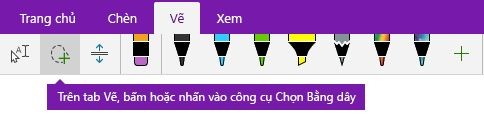 4. Với ngón tay, bút hoặc chuột, hãy nhấn xuống trên màn hình và kéo một vùng chọn xung quanh phương trình của bạn. Khi bạn cho phép đi, tất cả các nét viết tay trong phương trình của bạn sẽ xuất hiện được chọn.
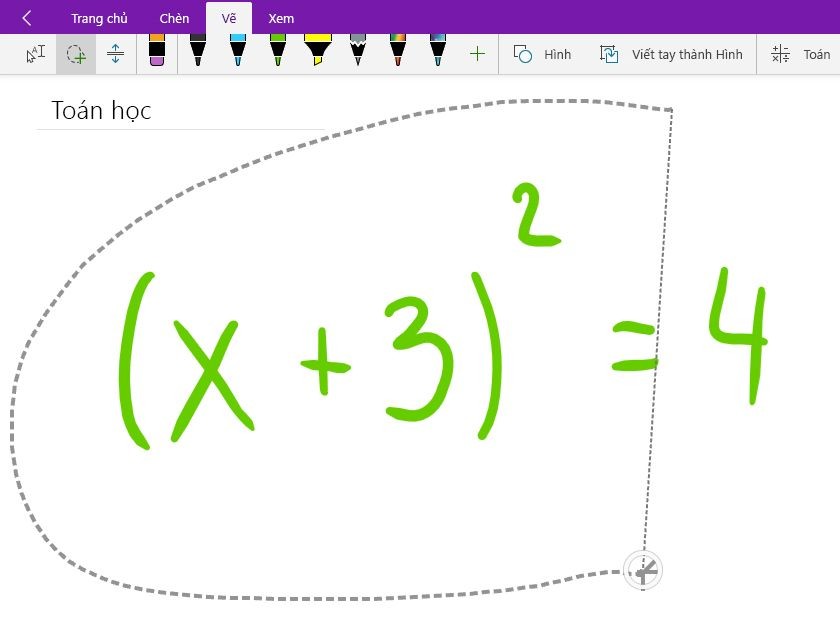 5. Trên tab vẽ , hãy bấm hoặc gõ nhẹ vào nút toán học .
6. Trong ngăn toán học mở ra, xác nhận rằng OneNote chính xác được nhận dạng phương trình của bạn.
8. Để thêm phương trình khác trong khi mở ngăn toán, hãy bấm hoặc gõ nhẹ vào một vị trí khác trên trang, rồi bấm vào nút toán lại.
9. Đóng ngăn toán học bằng cách bấm hoặc gõ nhẹ vào X ở góc trên bên phải của ngăn.
Xem thêm
Nóng: 21 tính năng Excel xịn xò nhất 2021
09 hình ảnh trực quan dữ liệu điển hình vào năm 2022
10 thủ thuật hàm IF nâng cao trong Excel bạn cần biết



