

Nếu bạn có danh sách các mục trong Excel và bạn muốn chèn một cột đánh số các mục, thay vì đánh từng số theo cách thủ công, UniTrain sẽ hướng dẫn bạn 4 cách tạo danh sách số thứ tự trong Excel.
1. Tạo danh sách tĩnh bằng tính năng Auto-Fill
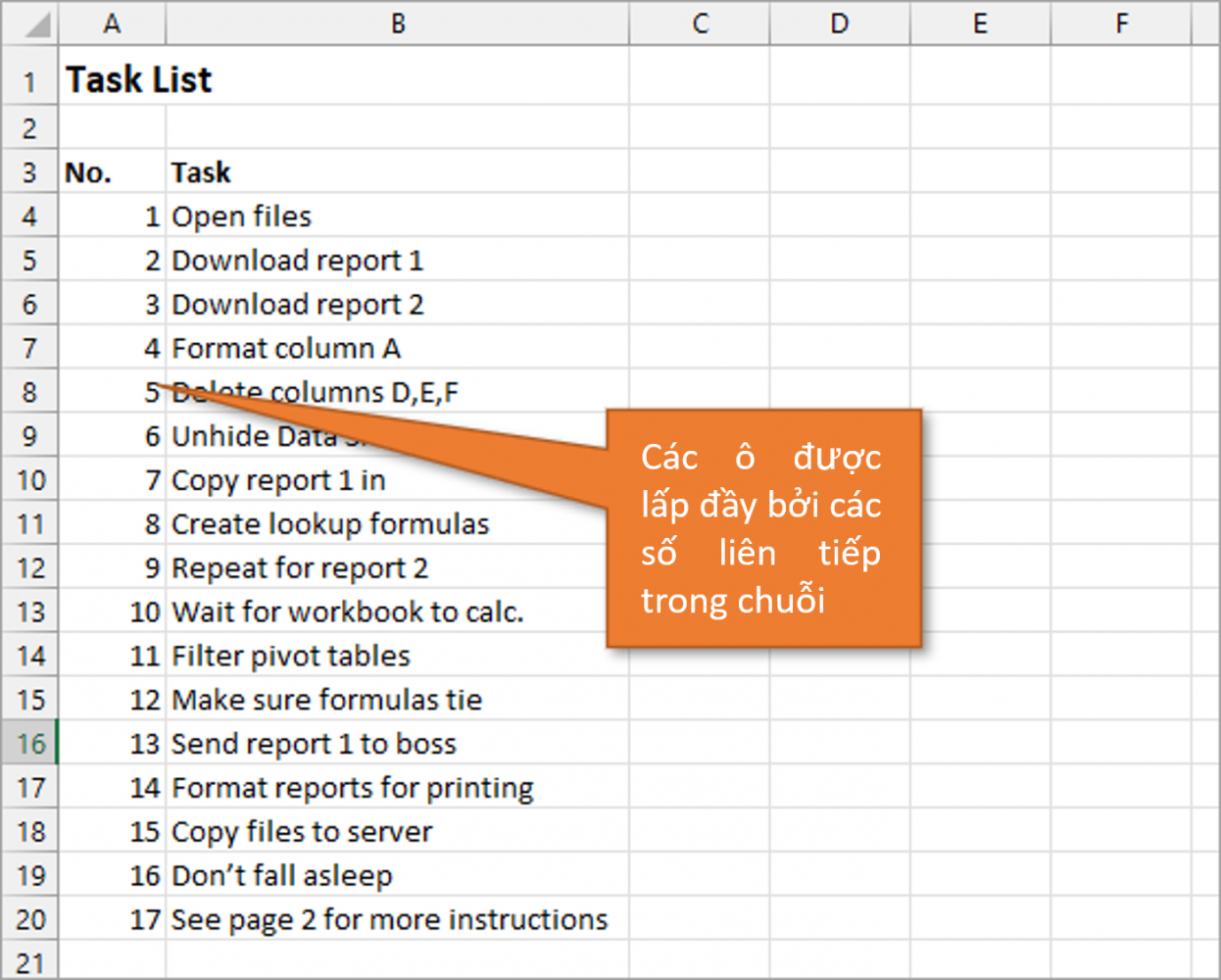
Cách đầu tiên để đánh số một danh sách thực sự dễ dàng. Bắt đầu bằng cách điền vào hai số đầu tiên trong danh sách của bạn, chọn hai số đó, sau đó di chuột qua góc dưới cùng bên phải của lựa chọn cho đến khi con trỏ chuyển thành biểu tượng dấu cộng. Đây là fill handle.
Khi bạn bấm đúp vào ô fill handle đó (hoặc kéo nó xuống cuối danh sách), Excel sẽ điền vào ô trống với các số tiếp theo trong chuỗi.
2. Tạo danh sách động bằng công thức
Chúng ta có thể sử dụng các công thức để tạo một danh sách động trong đó các số cập nhật khi chúng ta thêm hoặc xóa các hàng khỏi danh sách.
Để sử dụng công thức tạo danh sách số động, chúng ta có thể sử dụng hàm ROW . Hàm ROW trả về số hàng của một ô. Nếu chúng tôi không chỉ định ô cho ROW, nó chỉ trả về số hàng hiện tại của bất kỳ ô nào được chọn.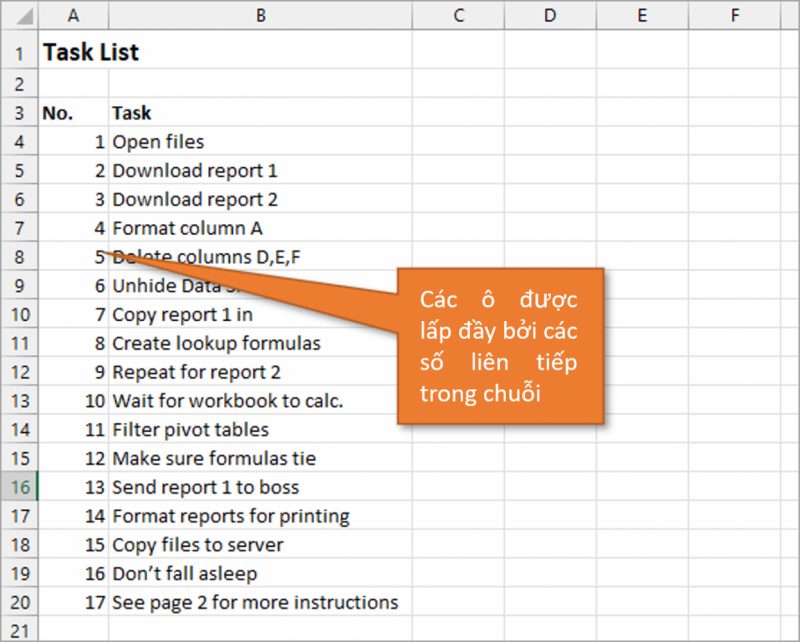
3. Tạo danh sách động bằng công thức trong bảng Excel
Nếu chúng ta viết cùng một công thức nhưng sử dụng bảng Excel, sự khác biệt duy nhất được tạo ra trong công thức là tham chiếu tiêu đề cột thay vì giá trị ô tuyệt đối.
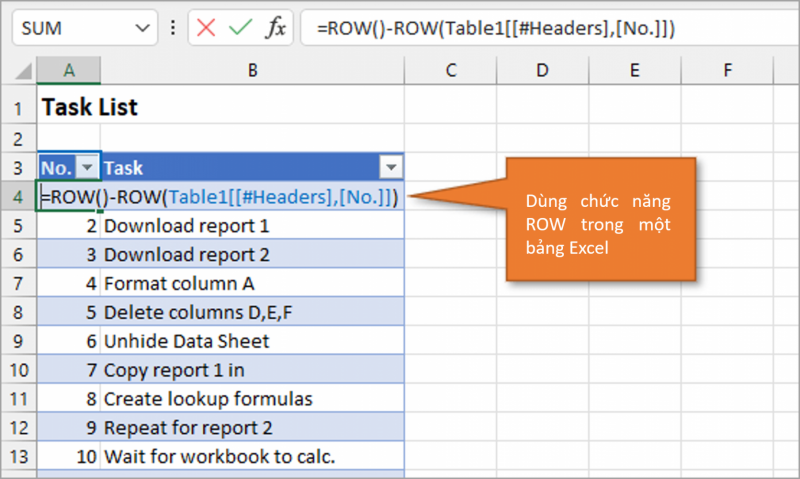
Bởi vì ta đang sử dụng Bảng Excel, công thức sẽ tự động điền vào các hàng khác. Khi thêm một hàng vào bảng, công thức sẽ tự động điền vào ô mới.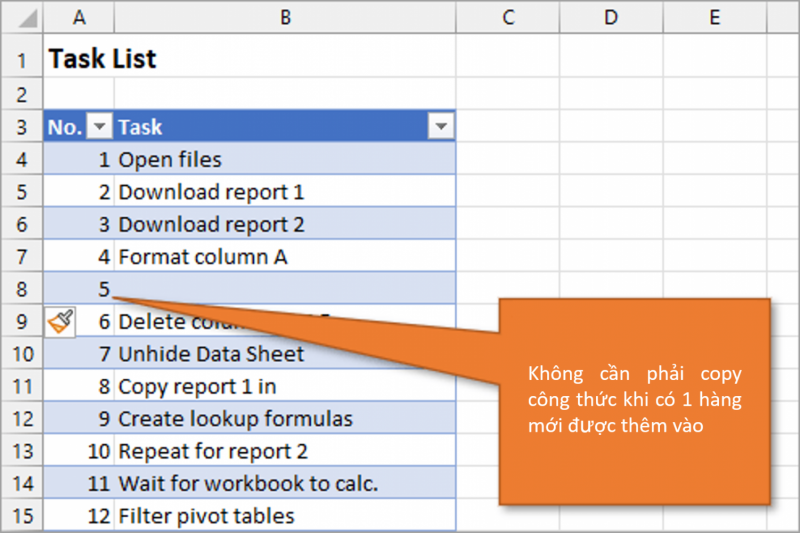
4. Tạo danh sách động bằng công thức Dynamic Array
Dưới đây, UniTrain có một bảng được điền bằng Công thức Dynamic Array. Công thức FILTER đưa ra một loạt kết quả dựa trên bất kỳ tên nào được chọn trong ô màu cam.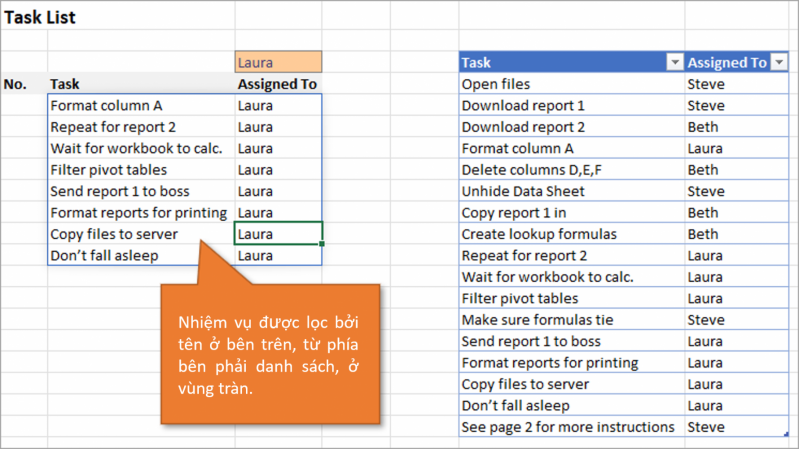
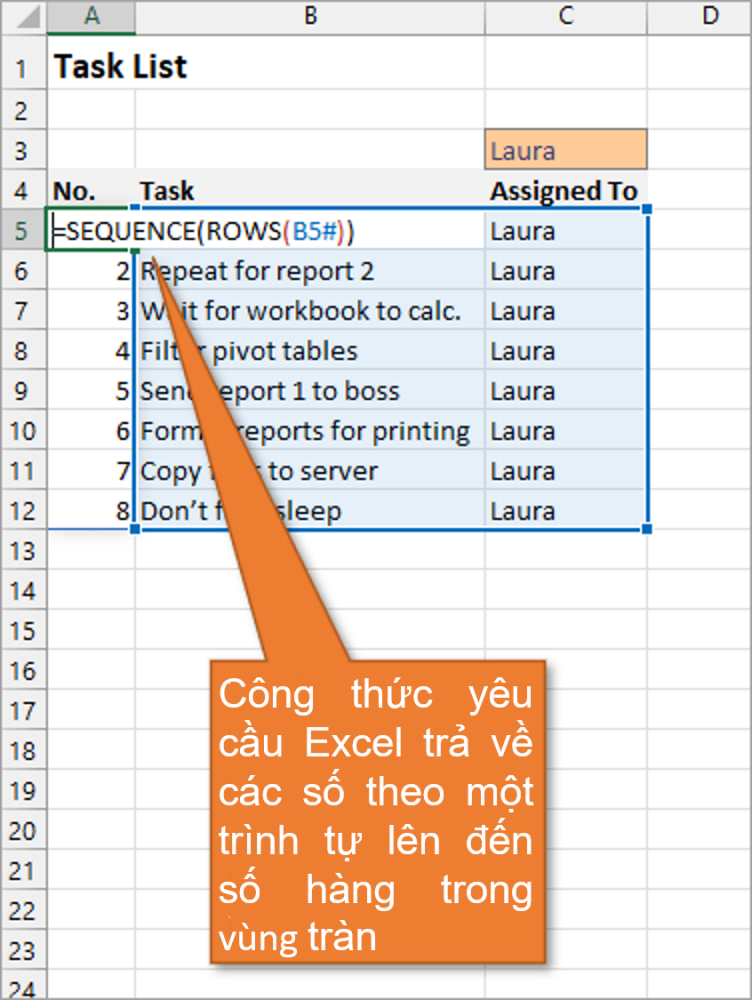
Công thức Dynamic Array chúng ta sẽ sử dụng là SEQUENCE . Nó sẽ trả về một chuỗi cho số hàng mà chúng ta xác định trong công thức. Để cho Excel biết có bao nhiêu hàng, chúng ta sẽ sử dụng hàm ROW làm đối số cho chuỗi. Đối số cho ROW chỉ là phạm vi tràn. Cách để ghi chú phạm vi tràn là chỉ cần đặt một thẻ bắt đầu bằng # sau tên của ô đầu tiên trong phạm vi. Vì vậy, công thức của chúng ta trông giống như sau:
= SEQUENCE (ROWS (B5 #))
Sau khi hoàn thành công thức và nhấn Enter, danh sách sẽ được đánh số.
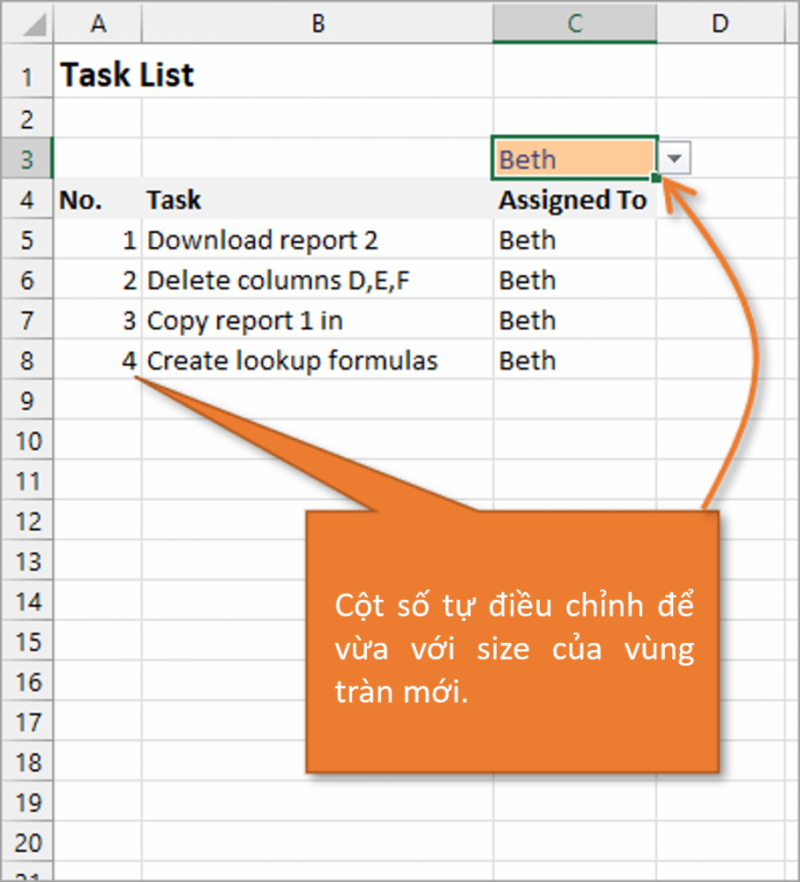
Với công thức này, nếu kích thước của phạm vi thay đổi khi tên mới được chọn, cột được đánh số cho danh sách cũng sẽ tự động điều chỉnh.
Nguồn: excelcampus
Xem thêm
Phím mũi tên không hoạt động trong Excel? Làm 5 điều này ngay
Cách xử lý lỗi công thức trong Excel bằng IFERROR



