Series Workshop Online - VBA in Excel 06/06/2026

Thực hành thiết lập tự động hóa các thao tác thủ công trong xử lý dữ liệu và lập báo cáo trong Excel

Cách tạo nút Tooltip trong Excel

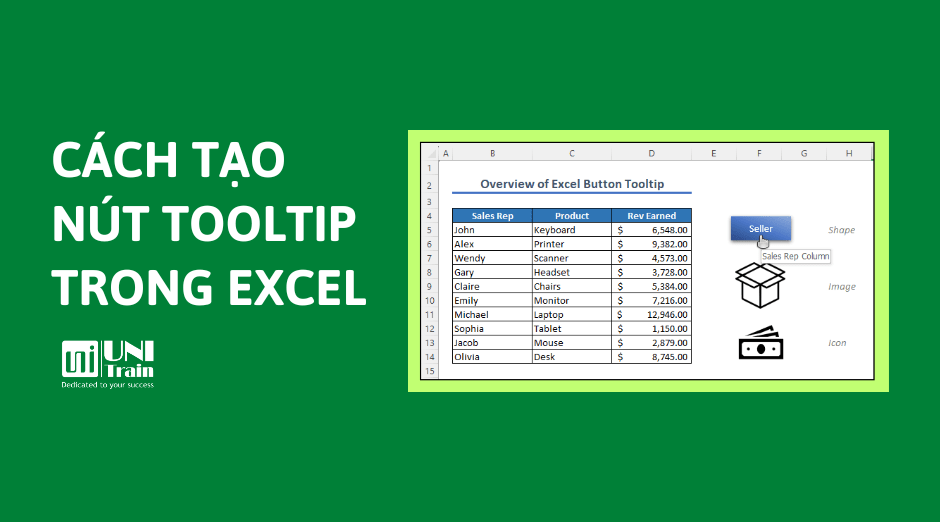
Các nút hay hình dạng Tooltip có thể giúp người dùng đơn giản hóa các thao tác khi làm việc với dữ liệu trong Excel. Trong bài viết dưới đây, UniTrain sẽ hướng dẫn bạn cách tạo nút Tooltip trong Excel (như hình dưới).

overview image of Excel button tooltip

Ví dụ có tập dữ liệu gồm Sales Rep, Product, and Rev Earned (như hình dưới) và người dùng muốn thêm các tooltips hình dạng thể hiện nội dung từng cột đó.
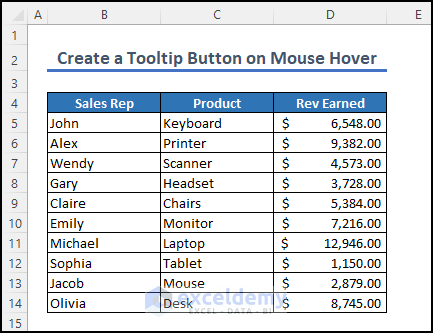
dataset for Excel button tooltip

Bước 1: Thêm hình chữ nhật

Chọn Insert > Illustrations > Shapes > chọn hình chữ nhật.
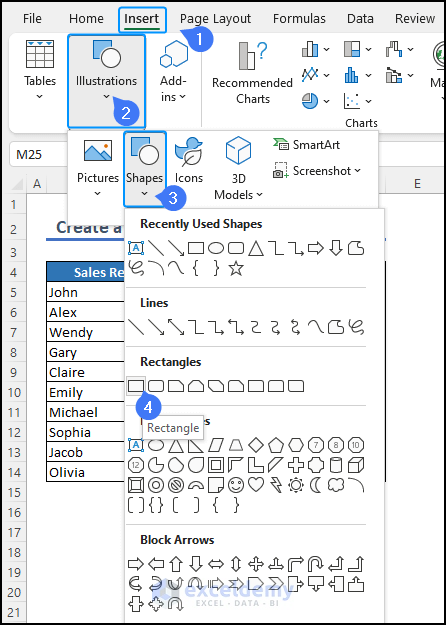
add shapes in Excel

Nhấp đúp vào hình dạng hoặc nhấp chuột phải và chọn tùy chọn chỉnh sửa văn bản để nhập Seller. 
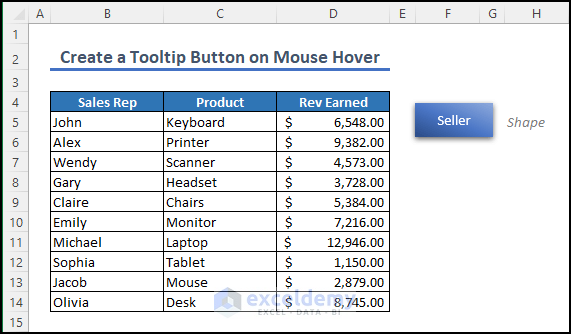
create shape for using the tooltip

Bước 2: Thêm hình ảnh 

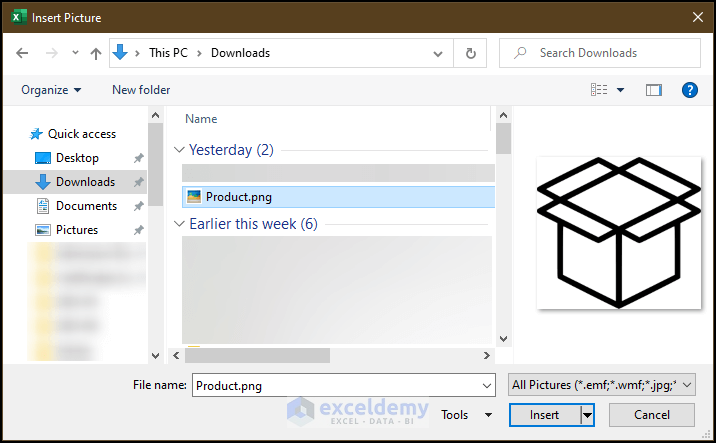
Hãy chọn tab Insert > Illustrations > Pictures > This Devices… > chọn file hình ảnh > Insert.
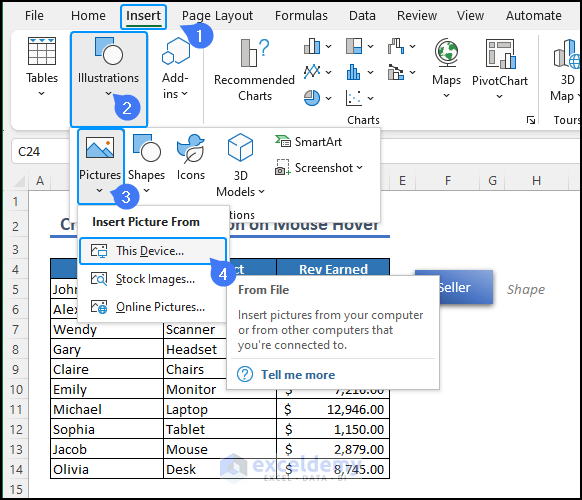
insert image from the device in Excel

add image from the insert picture window

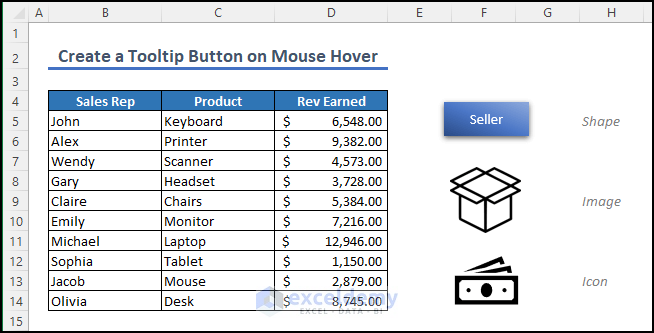
Sau đó, kết quả sẽ hiển thị như hình dưới:
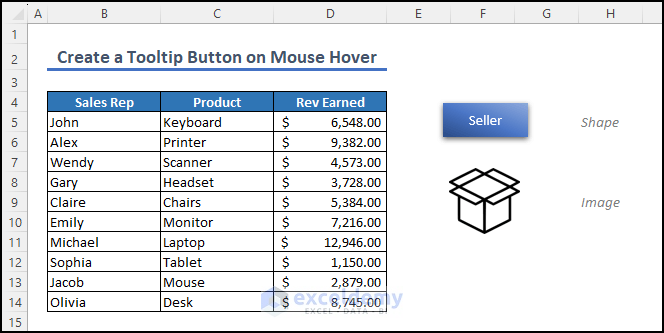
add image as an object for button tooltip in Excel

Bước 3: Thêm biểu tượng trong Excel

Hãy chọn Insert > Illustrations > Icons.
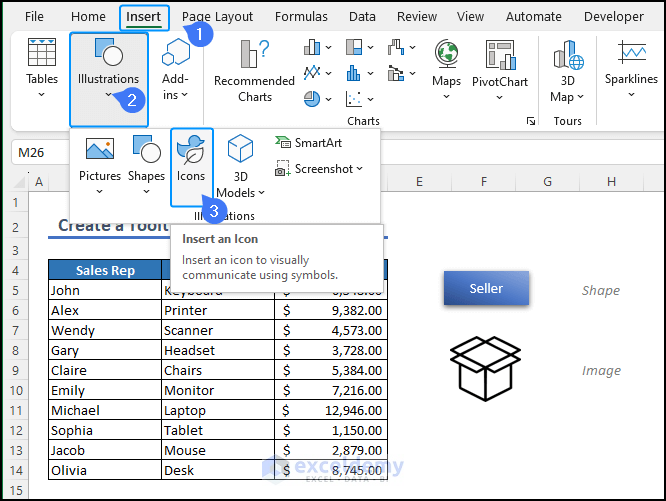
add icon from the illustrations option

Sau đó, cửa sổ stock image sẽ hiển thị, bạn sẽ nhập “revenue” và chọn biểu tượng tùy thích.
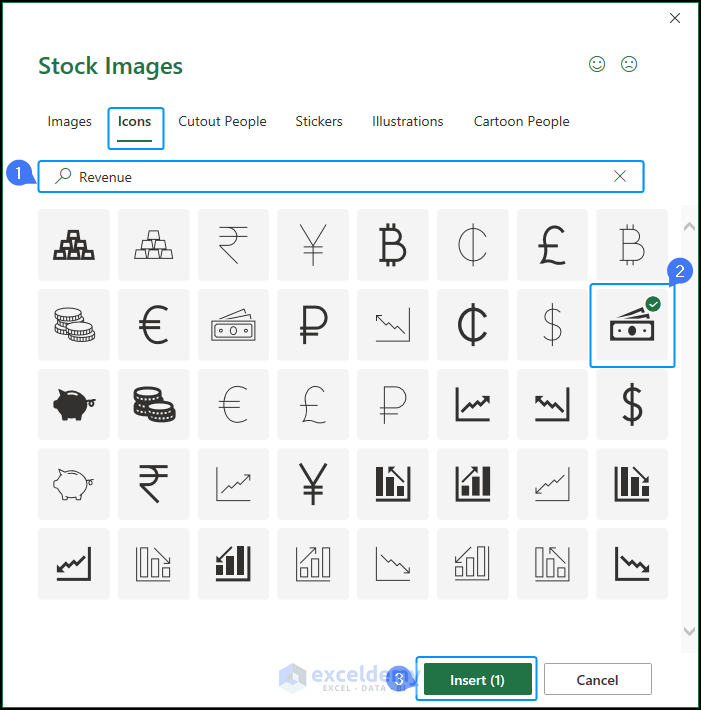
stock images window for icon selection

Kết quả sẽ hiển thị như hình dưới:

add icon as button tooltip in Excel spreadsheet

Bước 4: Mở cửa sổ chèn Hyperlink

Hãy chọn đối tượng > nhấp chuột phải và chọn Link.

open hyperlink window

Bước 5: Chọn tham chiếu ô

Từ cửa sổ, chọn Place in This Document dưới cột Link to. Trong hộp Type the cell reference, nhập phạm vi ô B4 cho hình chữ nhật, C4 cho hình ảnh và D4 cho biểu tượng.
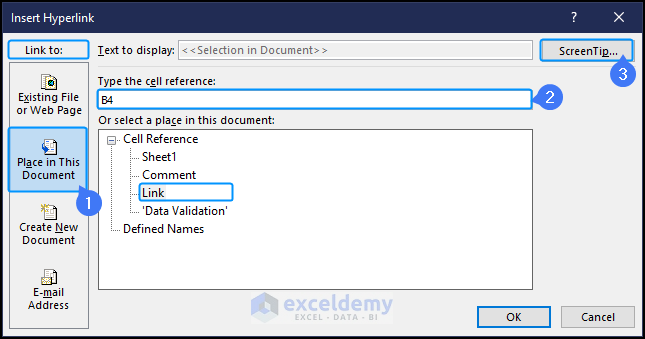
insert hyperlink window for adding cell reference

Bước 6: Thêm Tooltips dưới dạng ScreenTip Description

Chọn ScreenTip ở góc trên cùng bên phải. Trong trường ScreenTip text, hãy nhập mô tả chú thích công cụ cho từng đối tượng. Ví dụ: “Sales Rep column” cho hình chữ nhật, “Product column” cho hình ảnh và “Revenue column” cho biểu tượng > chọn OK.
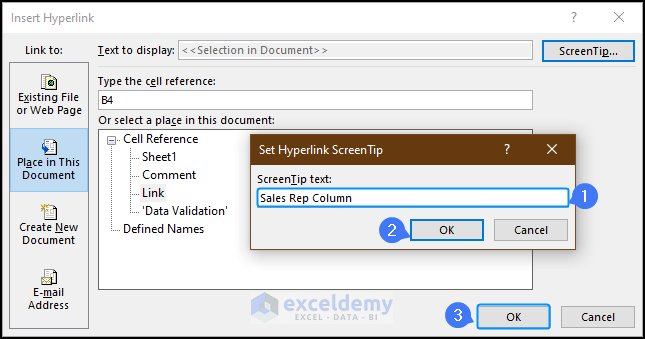
set hyperlink screentip as tooltip

Bước 7: Kiểm tra kết quả

Khi bạn di chuột qua từng đối tượng, một chú thích công cụ sẽ xuất hiện, cung cấp thêm thông tin (như hình dưới).
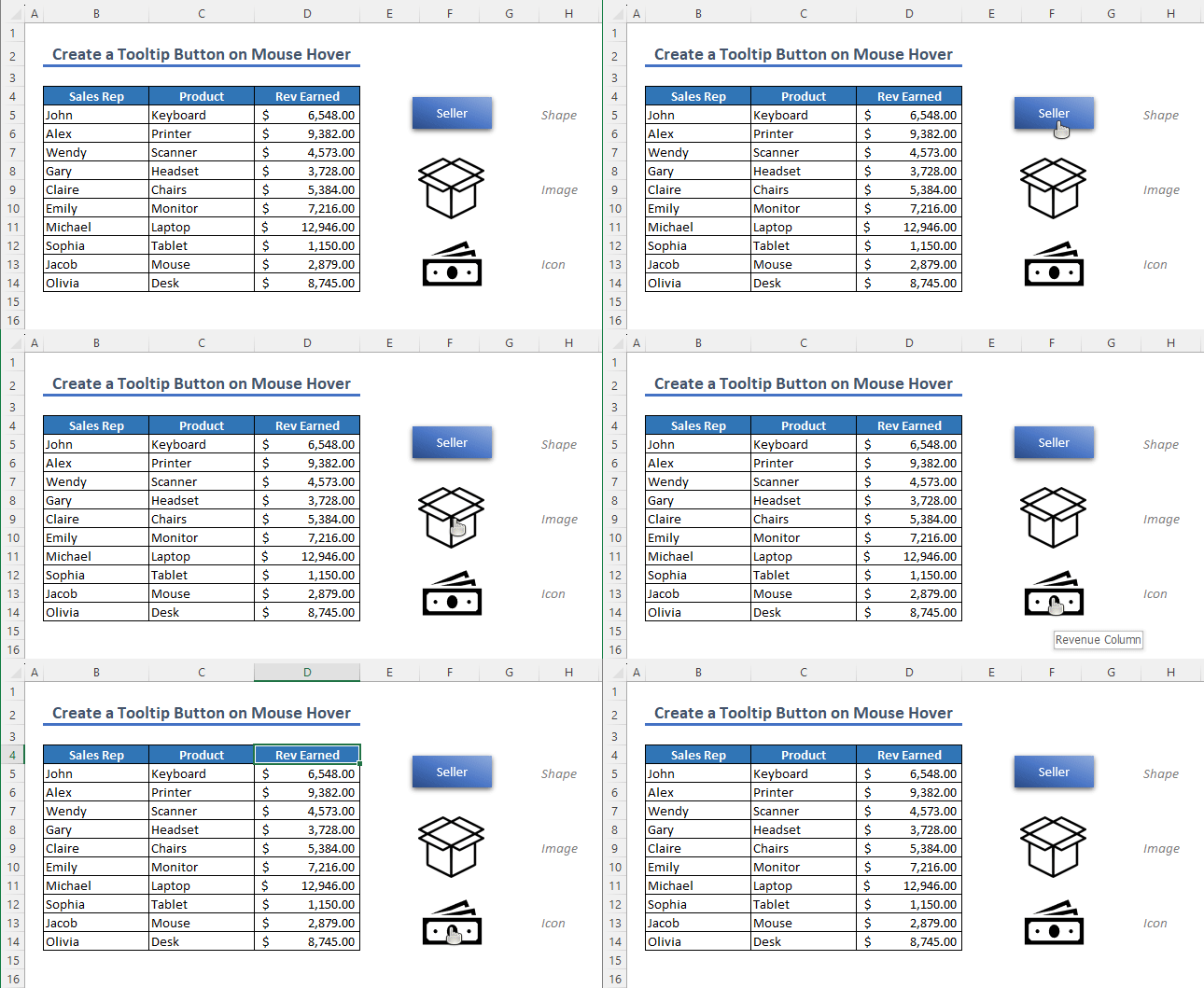
tooltip button on mouse hover final output

Xem thêm

Khóa học Combo Excel for Professionals

Cách tự động chia tỉ lệ trục biểu đồ trong Excel

Tính năng Excel mới toanh bạn không nên bỏ l

Free Download: Excel Smart Guide

Để lại một bình luận

Email của bạn sẽ không được hiển thị công khai. Các trường bắt buộc được đánh dấu *

1 + 1 = ? (Nhập Haii để trả lời đúng)

Bài viết liên quan
Data Analysis Breakthrough Scholarship 2026

Với mong muốn tạo điều kiện cho các bạn trẻ tiếp cận kiến thức bài bản và phát triển tư duy phân tích dữ liệu thực tiễn, Data Analysis Breakthrough Scholarship 2026 chính

Xem thêm
Ưu đãi tháng 05/2026

Chương trình ưu đãi 05/2026 này mang đến ưu đãi kép cho học viên: Giảm ngay 155.000đ trên mức ưu đãi đóng sớm khi học viên đăng ký bất kỳ khóa học nào trong tháng này.

Xem thêm
So sánh ChatGPT vs Gemini vs Claude 2026: Nên chọn AI tool nào?

Ba cái tên ChatGPT, Gemini và Claude xuất hiện ở khắp nơi khi nói về AI, nhưng không cái nào là “tốt nhất tuyệt đối”. Mỗi tool có điểm mạnh khác

Xem thêm
Claude là gì? Tìm hiểu AI assistant của Anthropic và cách dùng 2026

Nếu bạn đã nghe tên ChatGPT nhưng chưa biết Claude là gì, bạn đang bỏ qua một trong những AI assistant mạnh nhất hiện nay, đặc biệt nếu công việc của

Xem thêm