
Power BI không chỉ là một công cụ tạo báo cáo, mà còn là một nền tảng kết nối dữ liệu linh hoạt. Trong bài viết này, UniTrain sẽ đi sâu vào việc kết nối dữ liệu trong Power BI và khám phá cách sử dụng nó để biến dữ liệu thành thông tin hữu ích và dễ hiểu.
Tại sao kết nối dữ liệu là quan trọng?
Dữ liệu là nguồn cung cấp thông tin quan trọng để đưa ra quyết định thông minh. Kết nối dữ liệu là một phần không thể thiếu trong quá trình phân tích dữ liệu và tạo báo cáo.
Power BI cho phép bạn kết nối với nhiều nguồn dữ liệu khác nhau, bao gồm: cơ sở dữ liệu, bảng tính Excel, dịch vụ website,… . Bằng cách này, bạn có thể thu thập dữ liệu từ nhiều nguồn khác nhau và tổng hợp chúng lại để tạo cái nhìn toàn diện về doanh nghiệp của bạn.
Cách kết nối dữ liệu trong Power BI
Power BI cung cấp một loạt các tùy chọn kết nối dữ liệu để đáp ứng mọi nhu cầu của bạn, một số cách phổ biến để kết nối dữ liệu trong Power BI:
- Kết nối cơ sở dữ liệu: Power BI hỗ trợ kết nối với các cơ sở dữ liệu phổ biến như SQL Server, MySQL, Oracle và nhiều hơn nữa. Bạn có thể nhập các thông tin kết nối: tên máy chủ, tên cơ sở dữ liệu, tên người dùng và mật khẩu để truy cập dữ liệu từ cơ sở dữ liệu.
- Kết nối bảng tính Excel: Nếu dữ liệu của bạn được lưu trữ trong các bảng tính Excel, bạn có thể dễ dàng kết nối chúng với Power BI bằng cách chỉ định đường dẫn đến tập tin Excel.
- Kết nối dịch vụ web: Power BI cung cấp tính năng kết nối với các dịch vụ web: Google Analytics, Salesforce và Microsoft Dynamics 365. Bằng cách này, bạn có thể lấy dữ liệu trực tiếp từ các dịch vụ trực tuyến mà không cần xuất dữ liệu ra file trung gian.
- Kết nối tập tin văn bản hoặc CSV: Bạn cũng có thể kết nối với các tập tin văn bản hoặc CSV để nhập dữ liệu từ các nguồn như file log hoặc file dữ liệu xuất ra từ hệ thống khác.
Hướng dẫn chi tiết cách kết nối dữ liệu trong Power BI
1. Chọn nguồn dữ liệu: Chọn Get Data trên thanh công cụ, cửa sổ mới hiện ra liệt kê tất cả các nguồn dữ liệu mà Power BI hỗ trợ.
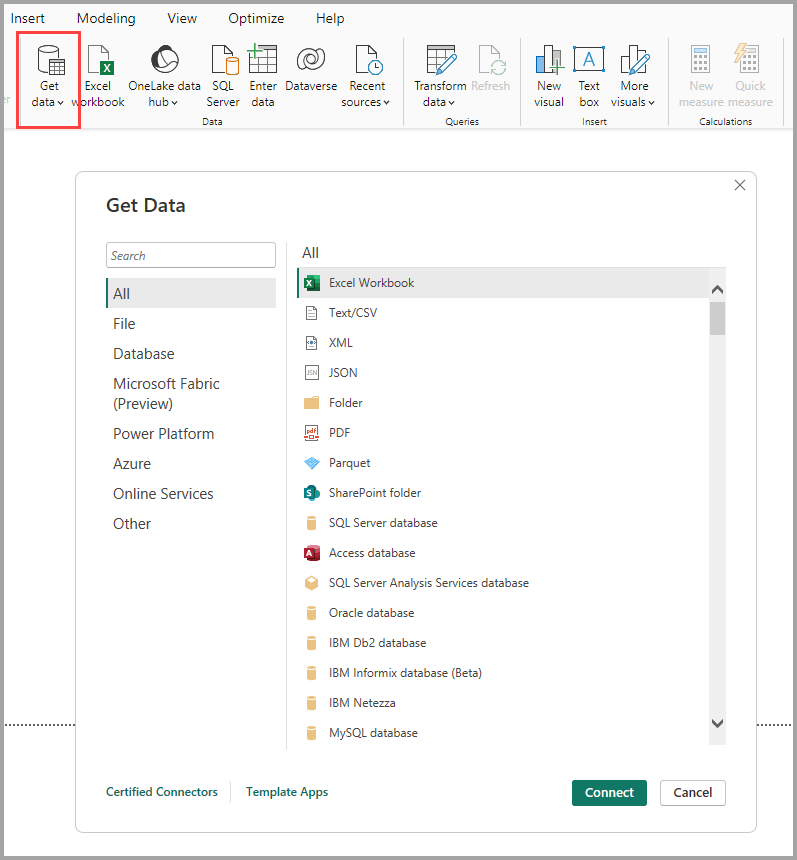
2. Để kết nối với nguồn dữ liệu, hãy chọn nguồn dữ liệu từ cửa sổ Get Data và chọn Connect.
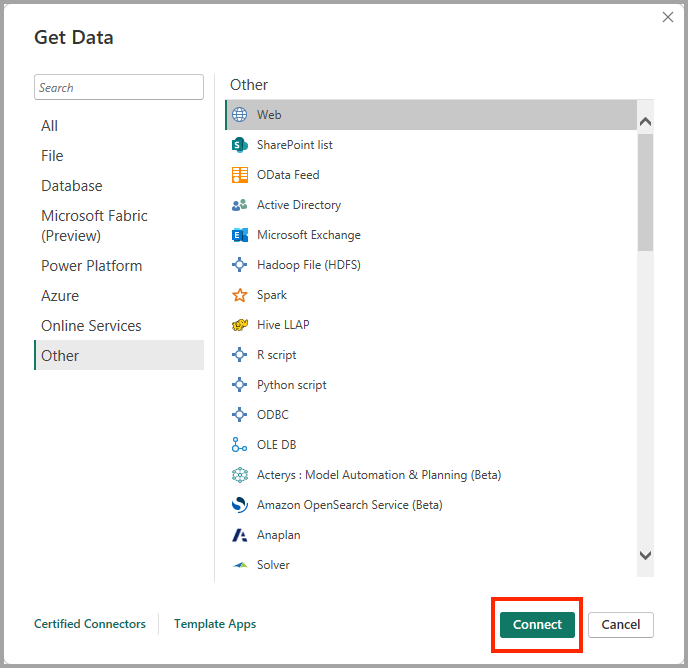
3. Nhập URL hoặc thông tin kết nối tài nguyên, sau đó chọn OK

4. Bạn có thể được yêu cầu cung cấp thông tin xác thực hoặc thông tin khác. Sau khi bạn cung cấp tất cả thông tin cần thiết, Power BI sẽ kết nối với nguồn dữ liệu và hiển thị các nguồn dữ liệu có sẵn trong hộp thoại Navigator.
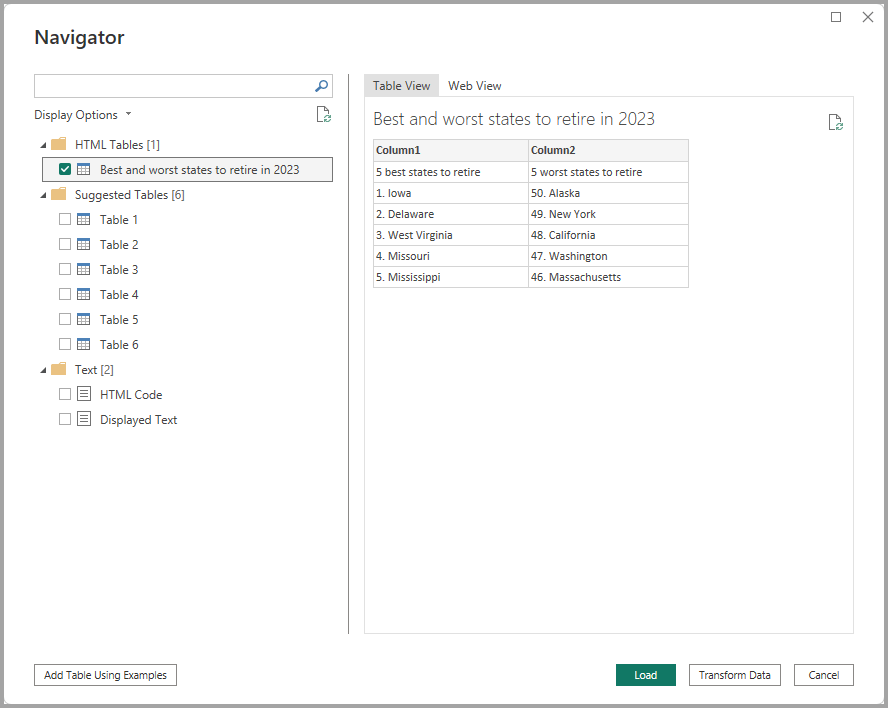
5. Chọn các bảng và dữ liệu khác mà bạn muốn tải. Để tải dữ liệu, chọn nút Load hoặc để chuyển đổi hoặc chỉnh sửa truy vấn trong Power Query Editor trước khi tải dữ liệu, hãy chọn nút Transform Data.
Kết nối dữ liệu là một phần quan trọng của quá trình phân tích dữ liệu và tạo báo cáo trong Power BI. Bằng cách tận dụng tính linh hoạt của Power BI trong việc kết nối với nhiều nguồn dữ liệu khác nhau, bạn có thể tạo ra những báo cáo thông tin đầy đủ và chính xác để hỗ trợ quyết định kinh doanh của bạn.
Xem thêm
Combo khoá học phân tích và trực quan hóa dữ liệu với Power BI
Kết nối dữ liệu từ nhiều nguồn khác nhau vào Power BI 2024
5 Kỹ thuật trực quan hóa dữ liệu trong Power BI dành cho nhân sự