
Power BI là một công cụ phân tích kinh doanh thông minh do Microsoft phát triển, có khả năng tạo các phép tính, trực quan hoá dữ liệu bằng báo cáo và bảng điều khiển tương tác. Với Power BI, bạn có thể kết nối và xử lý dữ liệu từ nhiều nguồn khác nhau, từ các tệp Excel đơn giản đến các cơ sở dữ liệu phức tạp và các dịch vụ đám mây.
Tại sao cần kết nối dữ liệu từ nhiều nguồn?
Trong môi trường kinh doanh hiện nay, dữ liệu thường nằm rải rác ở nhiều nơi. Việc kết nối dữ liệu từ nhiều nguồn giúp bạn:
- Tổng hợp thông tin toàn diện: Kết hợp dữ liệu từ nhiều nguồn giúp bạn có cái nhìn tổng quan và chính xác hơn về doanh nghiệp.
- Nâng cao khả năng phân tích: Dữ liệu phong phú và đa dạng giúp bạn phân tích sâu hơn và đưa ra quyết định thông minh hơn.
- Tiết kiệm thời gian: Thay vì phải truy cập và phân tích từng nguồn dữ liệu riêng lẻ, bạn có thể tích hợp chúng vào một nền tảng duy nhất.
Các nguồn dữ liệu mà Power BI hỗ trợ
Power BI hỗ trợ kết nối với rất nhiều nguồn dữ liệu khác nhau. Dưới đây là một số nguồn phổ biến:
- Tệp Excel: Tải lên và kết nối với các tệp Excel từ máy tính của bạn.
- SQL Server: Kết nối trực tiếp với cơ sở dữ liệu SQL Server.
- SharePoint: Truy cập dữ liệu từ các site SharePoint.
- Google Analytics: Kết nối và phân tích dữ liệu trang web.
- Dịch vụ đám mây: Như Azure, AWS.
- API: Kết nối với các API để lấy dữ liệu trực tiếp từ ứng dụng hoặc dịch vụ của bạn.
Hướng dẫn kết nối dữ liệu vào Power BI
- Khởi động Power BI Desktop:
- Mở phần mềm Power BI Desktop trên máy tính của bạn.
- Nếu bạn chưa cài đặt Power BI Desktop, bạn có thể tải xuống miễn phí từ trang web của Microsoft: https://www.microsoft.com/en-us/download/details.aspx?id=58494
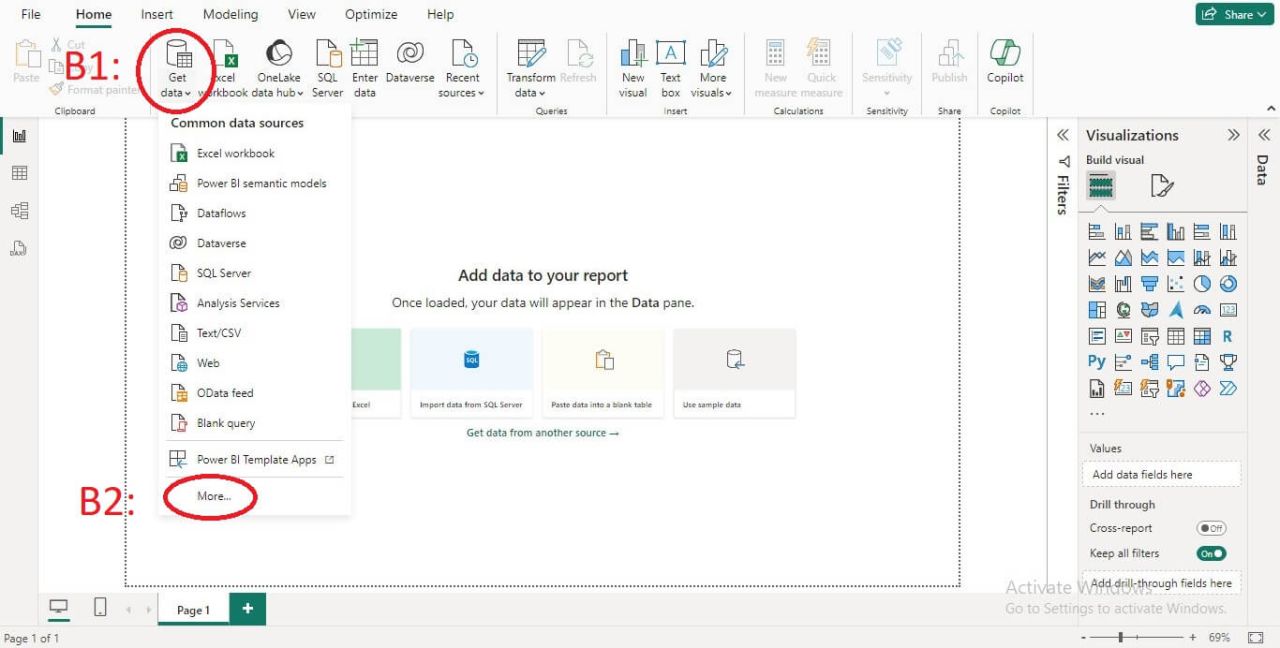
- Chọn Get Data:
- Trên trang chủ của Power BI Desktop, nhấp vào nút “Get Data” (Lấy dữ liệu).
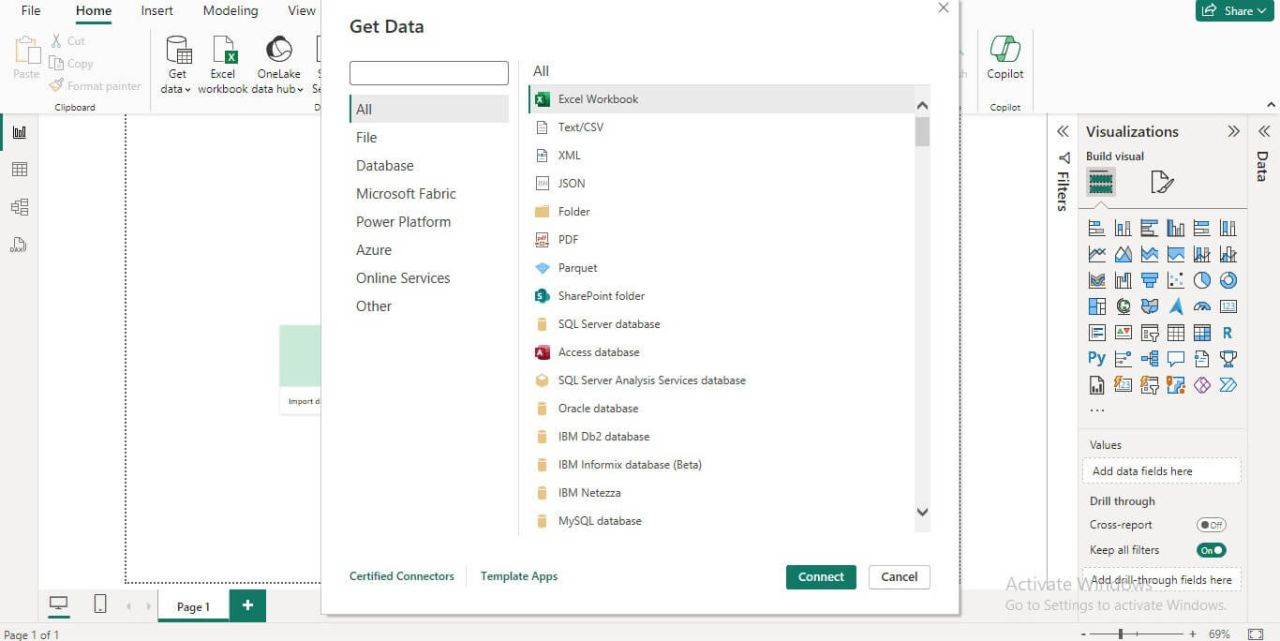
- Tiếp theo chọn “More” và từ đó sẽ xuất hiện ra nhiều lựa chọn về nguồn dữ liệu mà bạn cần nhập.
Kết nối dữ liệu từ tệp Excel
- Mở Power BI Desktop.
- Chọn Home > Get Data > Excel.
- Chọn tệp Excel từ máy tính của bạn và nhấn Open.
- Chọn các bảng dữ liệu hoặc sheet bạn muốn tải vào Power BI và nhấn Load.
Kết nối dữ liệu từ SQL Server
- Mở Power BI Desktop.
- Chọn Home > Get Data > SQL Server.
- Nhập tên server và cơ sở dữ liệu.
- Chọn chế độ xác thực và nhấn Connect.
Kết nối dữ liệu từ dịch vụ đám mây
- Mở Power BI Desktop.
- Chọn Home > Get Data > Azure (hoặc dịch vụ đám mây khác).
- Chọn loại dịch vụ cụ thể (ví dụ: Azure SQL Database).
- Nhập thông tin kết nối và nhấn Connect.
Kết nối dữ liệu từ API
- Mở Power BI Desktop.
- Chọn Home > Get Data > Web.
- Nhập URL của API và nhấn OK.
- Cấu hình các thông số cần thiết để kết nối với API.
Những vấn đề thường gặp và cách khắc phục
Trong quá trình kết nối và xử lý dữ liệu, bạn có thể gặp một số vấn đề:
Kết luận
Power BI là một công cụ mạnh mẽ giúp bạn kết nối và phân tích dữ liệu từ nhiều nguồn khác nhau. Bằng cách kết nối dữ liệu từ các tệp Excel, cơ sở dữ liệu SQL Server, dịch vụ đám mây và API, bạn có thể tạo ra các báo cáo và bảng điều khiển tương tác, cung cấp cái nhìn toàn diện và sâu sắc về doanh nghiệp của mình.
Hãy bắt đầu sử dụng Power BI vào công việc ngay hôm nay để tận dụng tối đa các khả năng phân tích mạnh mẽ! Nếu bạn có bất kỳ câu hỏi nào, đừng ngần ngại liên hệ với UniTrain để được hỗ trợ chi tiết hơn.
Xem thêm:
Khóa học Phân tích và Trực quan hóa dữ liệu trên Power BI
Hướng dẫn cài đặt Power BI Desktop
[Free download] Data analysis with Microsoft Power BI
Trần Đức Quan



