

Trực quan hóa (visualization) là hình ảnh được tạo ra từ dữ liệu, giúp bạn phân tích và hiểu thông tin một cách rõ ràng, nhanh chóng hơn. Trong Power BI, các trực quan hóa (hay còn gọi là “visuals”) sẽ bao gồm nhiều loại như biểu đồ tròn, biểu đồ đường, bản đồ, hay KPI,…. Những biểu đồ này giúp biến dữ liệu thô thành thông tin hữu ích phục vụ cho việc ra quyết định kinh doanh nhanh chóng, thông minh.
Bài viết này sẽ tổng hợp và liệt kê tất cả các loại biểu đồ phổ biến, cơ bản nhất mà người mới bắt đầu cần nắm vững trong Power BI. Cũng như đưa ra những đề xuất ứng dụng tối ưu dành riêng cho từng loại biểu đồ mà nhân sự nào muốn thành thạo kỹ năng trực quan hóa, kể chuyện với dữ liệu cũng cần hiểu rõ.
Các biểu đồ trong Power BI và cách ứng dụng tối ưu cho từng mục tiêu dữ liệu
1. Area Chart
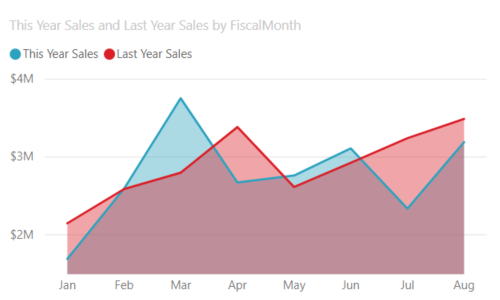
Biểu đồ vùng/miền được phát triển từ biểu đồ đường, với phần dưới đường được tô màu để nhấn mạnh độ lớn của dữ liệu theo thời gian. Loại biểu đồ này giúp làm nổi bật mức độ thay đổi cũng như tổng giá trị của xu hướng.
- Ví dụ: nếu bạn muốn theo dõi lợi nhuận qua các năm và nhấn mạnh tổng lợi nhuận tích lũy, biểu đồ vùng/miền là lựa chọn phù hợp hàng đầu.
- Biểu đồ vùng/miền xếp chồng (Stacked Area Chart): Thay vì chỉ thể hiện một chuỗi dữ liệu, loại biểu đồ này giúp hiển thị nhiều chuỗi được xếp chồng lên nhau. Nhờ đó, bạn vừa thấy tổng cộng vừa thấy tỷ lệ đóng góp của từng chuỗi trong cùng một xu hướng.
2. Column & Bar Charts
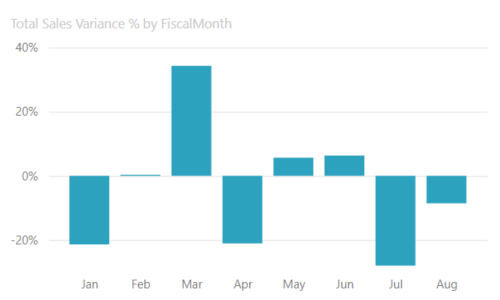
Biểu đồ cột (Columns Chart)
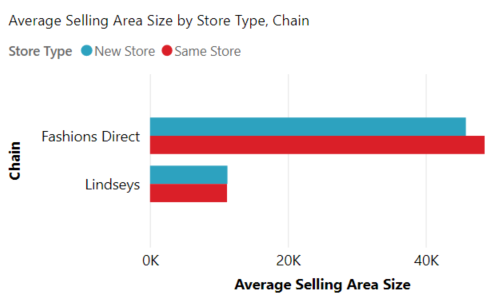
Biểu đồ thanh (Bar Chart)
Đây là những biểu đồ cơ bản nhất trong Power BI, thường được dùng để so sánh giá trị giữa các danh mục khác nhau.
- Biểu đồ cột (Column Chart): Ứng dụng khi bạn muốn biểu thị dữ liệu bằng các cột dọc. Tối ưu nhất khi áp dụng vào các trường hợp cần so sánh giá trị giữa các thời kỳ hoặc giữa các sản phẩm/nhóm dữ liệu với nhau.
- Biểu đồ thanh (Bar Chart): Ứng dụng khi bạn muốn biểu thị dữ liệu bằng các thanh ngang. Cực kỳ phù hợp với các dữ liệu có danh mục (category) dài hoặc khi cần nhấn mạnh sự so sánh giữa nhiều sản phẩm/dữ liệu với nhau.
Cả hai biều đồ này đều cực kỳ phù hợp để so sánh doanh số giữa các sản phẩm, lượng khách hàng theo khu vực hoặc chi phí theo từng phòng ban.
3. Cards
3.1. Multi-row Card
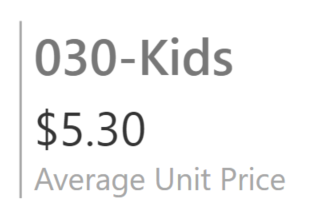
Giúp biểu thị nhiều điểm dữ liệu, mỗi điểm nằm trên một dòng. Rất phù hợp để ứng dụng nếu bạn muốn thể hiện đồng thời một tập hợp các chỉ số quan trọng, chẳng hạn: doanh thu, lợi nhuận, chi phí, số lượng đơn hàng,… để người xem dễ nắm bắt.
3.2. Single Number Card
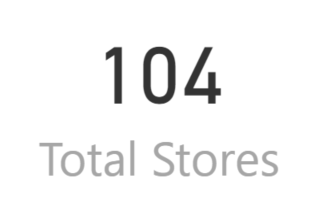
Hiển thị một con số duy nhất – thường là con số quan trọng nhất mà bạn/người xem muốn theo dõi. Dùng để nhấn mạnh một chỉ số cốt lõi, ví dụ: tổng doanh thu, thị phần so với năm trước, hoặc tổng số đơn hàng đã bán.
Đây được xem là cách tối ưu nhất để người xem nắm được thông tin chính trong dashboard hoặc báo cáo.
4. Combo Charts
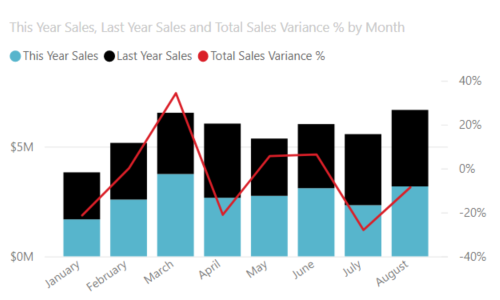
Biểu đồ kết hợp là sự kết hợp giữa biểu đồ cột và biểu đồ đường trong cùng một biểu đồ. Việc kết hợp này giúp so sánh dữ liệu nhanh hơn.
Biểu đồ kết hợp có thể có một hoặc hai trục Y, vì vậy cần chú ý khi đọc dữ liệu.
Biểu đồ này sẽ vô cùng hữu ích nếu bạn:
- Có một biểu đồ đường và biểu đồ cột có cùng trục X.
- So sánh nhiều chỉ số với các phạm vi giá trị khác nhau.
- Minh họa mối quan hệ, sự tác động qua lại giữa hai chỉ số trong cùng một biểu đồ.
- Kiểm tra xem một chỉ số có đạt mục tiêu do chỉ số khác đặt ra không?
- Tiết kiệm không gian trên canvas. Thay vì phải vẽ hai hoặc nhiều hơn các biểu đồ khác nhau để biểu thị sự so sánh, tương quan, bạn hoàn toàn có thể trình bày tất cả chúng chỉ trong một biểu đồ duy nhất.
5. Decomposition Tree
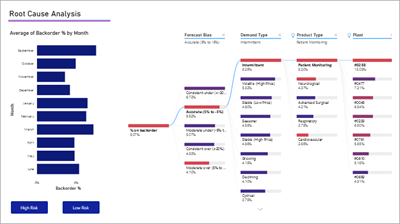
Biểu đồ này giúp trực quan hóa dữ liệu theo nhiều chiều. Nó tự động tổng hợp dữ liệu và cho phép drill-down vào các chiều theo bất kỳ thứ tự nào. Đây là một trực quan hóa được phát triển dựa trên cách vận hành của AI, cho phép hệ thống gợi ý chiều dữ liệu tiếp theo dựa trên tiêu chí nhất định.
Loại chart này sẽ cực kỳ hữu ích khi bạn muốn xem dữ liệu một cách linh hoạt và phân tích nguyên nhân gốc rễ của một vấn đề (root cause analysis). Ví dụ: vì sao doanh số giảm, tại sao tỉ lệ nhân sự nghỉ việc tăng cao,….
6. Doughnut Charts
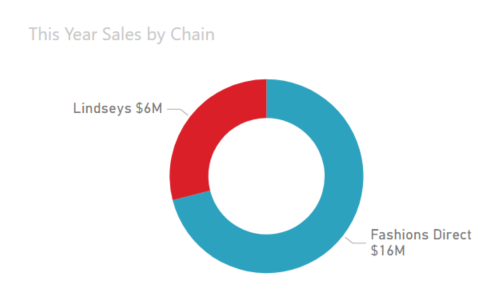
Tương tự biểu đồ tròn, biểu đồ vòng cũng thể hiện tỷ lệ các phần trong tổng thể (ví dụ: doanh thu theo khu vực, chi phí theo loại,…).
7. Funnel Charts
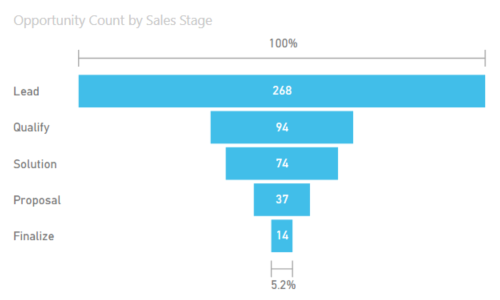
Biểu đồ phễu mô tả quy trình theo các giai đoạn, thể hiện dòng chay dữ liệu từ giai đoạn này sang giai đoạn tiếp theo (Ví dụ: Quy trình bán hàng từ Lead > Qualified Lead > Prospect > Contract > Close) Hình dạng phễu giúp người xem nhanh chóng nhận biết mức độ phân bổ của quy trình.
Giai đoạn đầu thường sẽ chiếm tỷ trọng lớn nhất, các giai đoạn tiếp theo sẽ nhỏ dần. Bên cạnh đó, phễu hình quả lê còn có thể giúp người xem phát hiện vấn đề trong quy trình vận hành. Thường được dùng để theo dõi tỷ lệ chuyển đổi, sức khỏe quy trình một cách toàn diện từ đầu đến cuối.
8. Gauge Charts
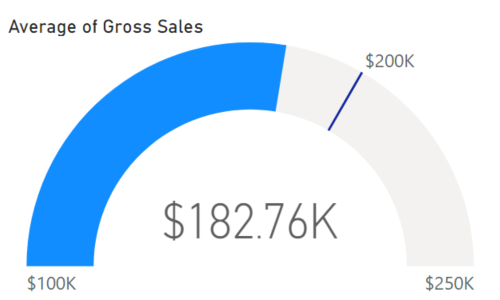
Radial gauge chỉ hiển thị một giá trị duy nhất và thường được dùng để trực quan tiến độ thực hiện so với mục tiêu. Kim chỉ thị biểu hiện giá trị mục tiêu, còn màu sắc trên vòng cung biểu thị cho tiến độ hiện tại.
Ví dụ: Một cửa hàng xe hơi muốn theo dõi doanh số trung bình hàng tháng. Mục tiêu doanh số mỗi tháng cần đạt là $200,000, khi này kim chỉ thị vị trí mục tiêu sẽ ở mức $200,000 , mức tối thiểu $100,000, tối đa $250,000. Phần màu xanh biểu thị cho giá trị doanh số ở thời điểm hiện tại, còn con số nằm ở trung tâm biểu đồ chính là giá trị doanh số cụ thể mà cửa hàng đã thu được.
Biều đồ này sẽ vô cùng cực quan khi bạn muốn ứng dụng để:
- Biểu thị tiến độ hiện tại so với mục tiêu cần đạt.
- Thể hiện tỷ lệ phần trăm hoặc KPI.
- Theo dõi “sức khỏe” của một chỉ số quan trọng.
9. Key Influencers Chart

Biểu đồ này giúp biểu thị các yếu tố chính gây ảnh hưởng trực tiếp đến một kết quả hoặc giá trị cụ thể. Giúp người xem hiểu chính xác nguyên nhân gây tác động đến một chỉ số quan trọng nào đó (Ví dụ: yếu tố nào đã thúc đẩy khiến khách hàng đặt đơn hàng thứ hai, hoặc lý do gì mà doanh số tháng trước lại tăng cao đột biến,…)
10. KPI (Key Performance Indicators)
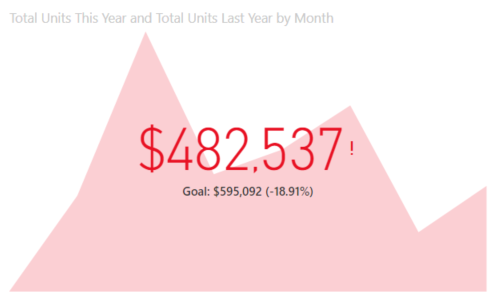
KPI là chỉ số trực quan báo hiệu mức tiến độ đạt mục tiêu. Thường được dùng để đo lường tiến độ (đang đi trước hay chậm hơn mục tiêu), đồng thời giúp xác định khoảng cách so với chỉ số mục tiêu đề ra. Hỗ trợ cấp quản lý nắm bắt tình hình và đưa ra các chiến lược tăng trưởng/phục hồi kịp thời, nhanh chóng.
11. Line Charts
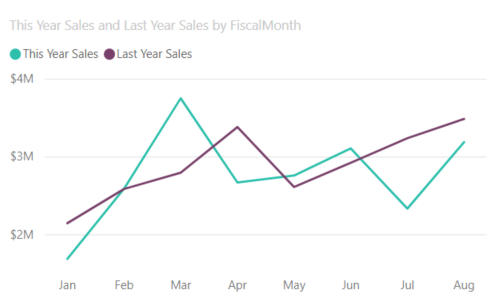
Biểu đồ đường thường được dùng để biểu thị nhanh cho xu hướng tăng tưởng theo thời gian của một chuỗi giá trị nhất định. Thường được ứng dụng để theo dõi xu hướng (ví dụ: doanh số theo tháng, lượng truy cập website theo ngày, hoặc hiệu suất sản phẩm theo quý,…).
12. Maps
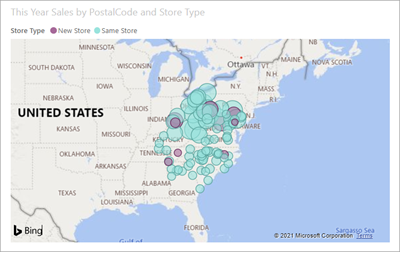
Biểu đồ cơ bản (Basic Map)
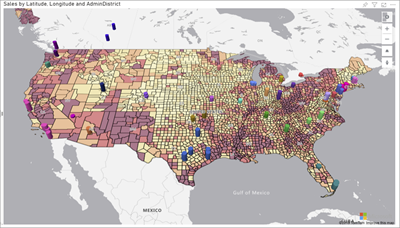
Bản đồ Azure (Azure Maps)
Cra 2 loại biểu đồ trên đều nằm trong nhóm các biểu đồ kết hợp dữ liệu danh mục (Category) và số lượng với các vị trí cụ thể trên bản đồ địa lý. Thường được dùng để biểu thị dữ liệu trên bản đồ mà không cần tích hợp quá nhiều tính năng nâng cao phức tạp.
13. Matrix
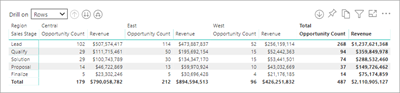
Là dạng bảng nâng cao với layout phân cấp (stepped layout), giúp hỗ trợ hiển thị dữ liệu theo nhiều chiều. Có thể tự động tổng hợp dữ liệu và hỗ trợ drill-down. Cho phép người dùng chọn hàng, cột hoặc ô để làm nổi bật các dữ liệu liên quan khác trên báo cáo.
14. Ribbon Chart
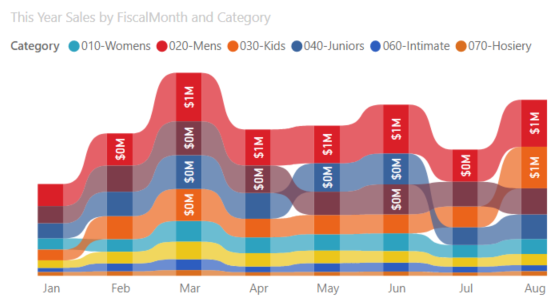
Giúp hiển thị thứ hạng của các danh mục (category) theo giá trị. Giá trị chiếm tỉ trọng lớn nhất sẽ luôn luôn hiển thị trên cùng ở mỗi thời kỳ/thời điểm. Giúp người xem theo dõi nhanh chóng sự thay đổi thứ hạng theo thời gian của từng nhóm dữ liệu.
15. Scatter Chart
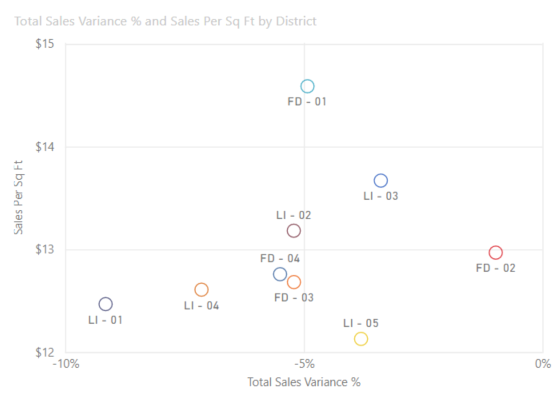
Biểu đồ sẽ có hai trục giá trị biểu thị cho các dữ liệu số, những điểm dữ liệu tại giao điểm X-Y sẽ giúp người xem so sánh nhanh hai biến số, đồng thời quan sát mức độ phân bố của dữ liệu.
16. Smart Narrative
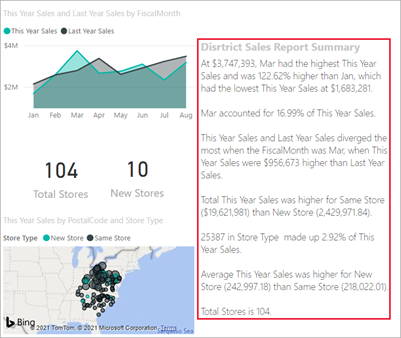
Thêm văn bản vào báo cáo để chỉ ra xu hướng, kết luận chính, và bối cảnh.
17. Treemap
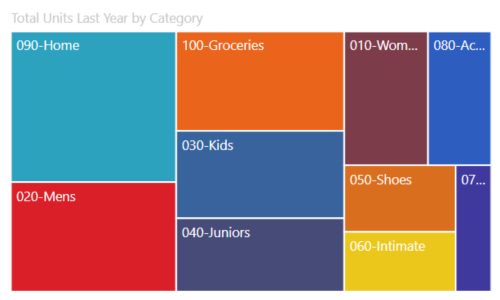
Loại chart này sẽ cực kỳ phù hợp khi bạn cần:
- Xử lý nhiều giá trị mà bar chart không thể biểu thị tốt.
- Nhìn thấy nhanh chóng tỷ lệ giữa từng danh mục (category) so với tổng thể.
- Giúp phát hiện nhanh mẫu, ngoại lệ, và yếu tố quan trọng.
17. Waterfall Chart
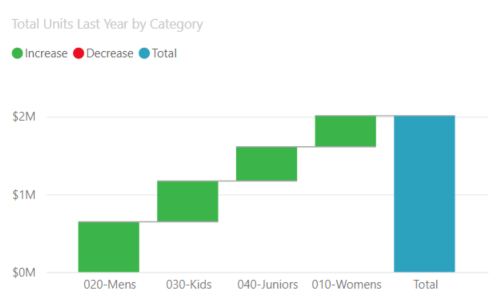
Waterfall Chart giúp hiển thị tổng tích lũy khi các giá trị được cộng hoặc trừ. Thường được ứng dụng để theo dõi sự thay đổi của các giá trị theo thời gian hoặc danh mục (category). Đồng thời giúp người xem hiểu chính xác cách các thay đổi lớn tác động lên tổng giá trị phân tích (Ví dụ: doanh thu, chi phí, lợi nhuận, thay đổi nhân sự,… gây ảnh hưởng thế nào đến hoạt động kinh doanh/vận hành doanh nghiệp)
Kết luận
Việc nắm vững các loại biểu đồ cơ bản trong Power BI không chỉ giúp bạn biến dữ liệu thành câu chuyện trực quan, mà còn hỗ trợ nâng cao khả năng truyền đạt thông tin và ra quyết định. Mỗi loại visual đều mang trong mình một thế mạnh riêng — từ việc thể hiện xu hướng, so sánh tỷ trọng, đến biểu thị nguyên nhân hay mối quan hệ tương quan giữa các yếu tố. Khi hiểu rõ những đặc điểm và cách ứng dụng của từng biểu đồ, bạn sẽ dễ dàng chọn được biểu đồ trình bày phù hợp nhất cho kiểu dữ liệu bạn đang có cũng như mục tiêu phân tích dữ liệu của mình.
Dù bạn là người mới bắt đầu hay chuyên viên phân tích có nhiều năm kinh nghiệm, hãy thường xuyên cập nhật, thử thao tác với các loại visual mới — bởi dữ liệu chỉ thực sự có giá trị khi nó được trực quan hóa một cách thông minh và có ý nghĩa.
Đừng quên theo dõi Fanpage UniTrain để khám phá thêm nhiều thông tin hữu ích nhé.
Xem thêm:
[Khóa học] Data Analysis For Business
[Khóa học] Power BI Essentials – Advanced
[Kiến thức hữu ích] Trực Quan Hóa Chỉ Số Hiệu Suất (KPI) Trong Power BI



