
Trong quá trình xây dựng biểu đồ, Power BI Desktop sẽ tự động tổng hợp dữ liệu thành các nhóm dựa trên các giá trị có trong tập dữ liệu gốc. Mặc dù cách xử lý mặc định này thường phù hợp trong nhiều trường hợp, tuy nhiên vẫn có những tình huống người dùng cần tùy chỉnh sâu hơn cách dữ liệu được phân nhóm để phục vụ mục đích phân tích cụ thể.
Power BI Desktop cung cấp khả năng nhóm các điểm dữ liệu nhằm hỗ trợ việc quan sát, phân tích và khai thác các xu hướng một cách trực quan và hiệu quả hơn. Ngoài ra, người dùng cũng có thể chủ động thiết lập kích thước nhóm (bin size) để chia dữ liệu thành các khoảng đều nhau, từ đó nâng cao tính trực quan và ý nghĩa phân tích của biểu đồ. Kỹ thuật này được gọi là tạo khoảng (binning).
Grouping (Nhóm dữ liệu)
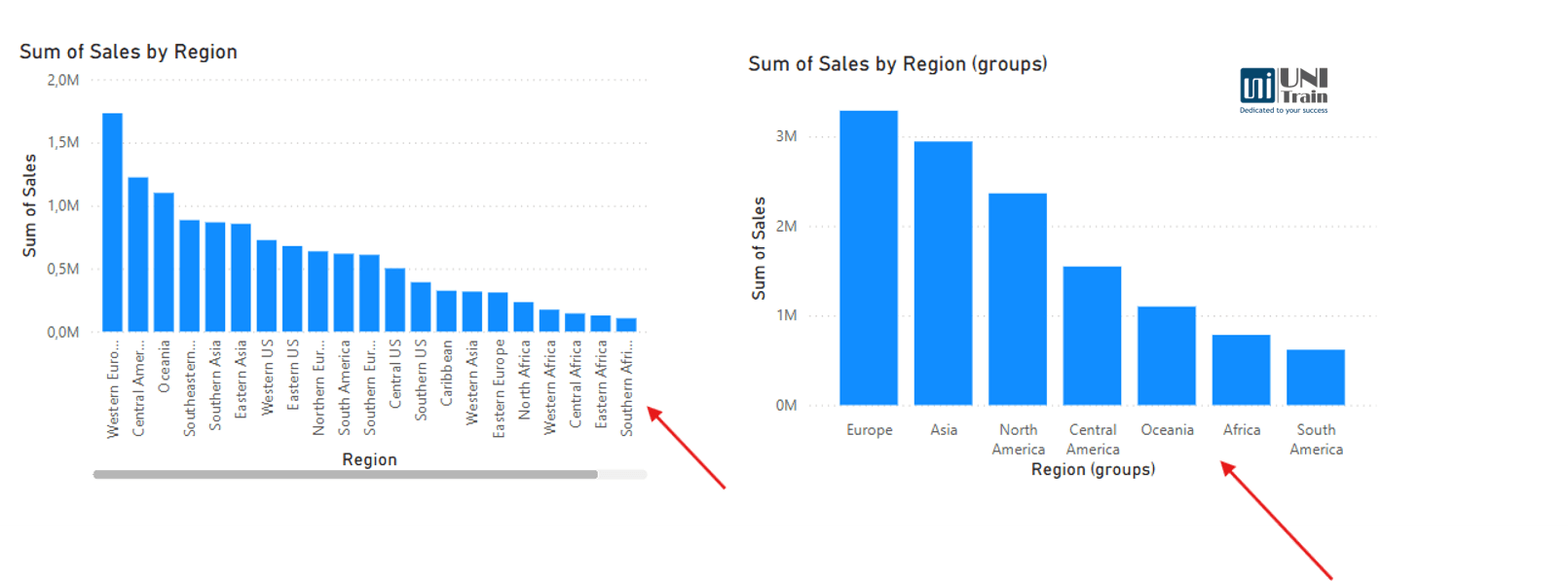
Grouping trong Power BI là phương pháp dùng để gộp các giá trị riêng lẻ thành những nhóm lớn hơn, giúp đơn giản hóa dữ liệu và dễ dàng phân tích hơn. Khi làm việc trong Report View, người dùng có thể thủ công chọn các giá trị theo nhu cầu cụ thể.
Sau khi Group được tạo, nó có thể được sử dụng trong biểu đồ trực quan như biểu đồ cột, biểu đồ tròn… hoặc dùng làm cấp độ cao hơn trong cấu trúc phân cấp (hierarchy) để người xem có thể drill down – đi sâu vào từng nhóm để xem chi tiết hơn.
Ví dụ: trong biểu đồ cột về sổ cái tổng hợp (General Ledger), các tài khoản có thể được nhóm lại thành các danh mục lớn như Doanh thu, Chi phí, Lợi nhuận,… Trong đó, Doanh thu có thể bao gồm nhiều danh mục con như “Doanh thu bán hàng”, “Doanh thu dịch vụ”, v.v. Nhờ việc Group này, người xem sẽ thấy được giá trị tổng hợp cho từng nhóm thay vì phải xem toàn bộ chi tiết từng dòng dữ liệu.
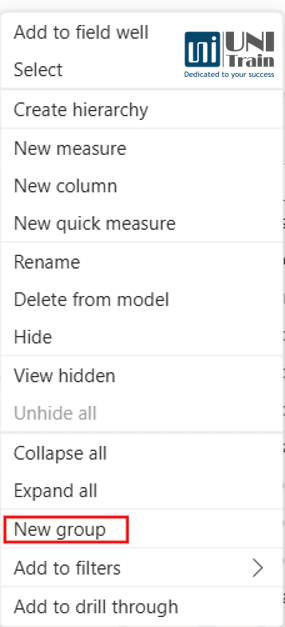
Để tạo Group trong Power BI ta thực hiện lần lượt các bước:
Rclick field trong Data Panel > New Group
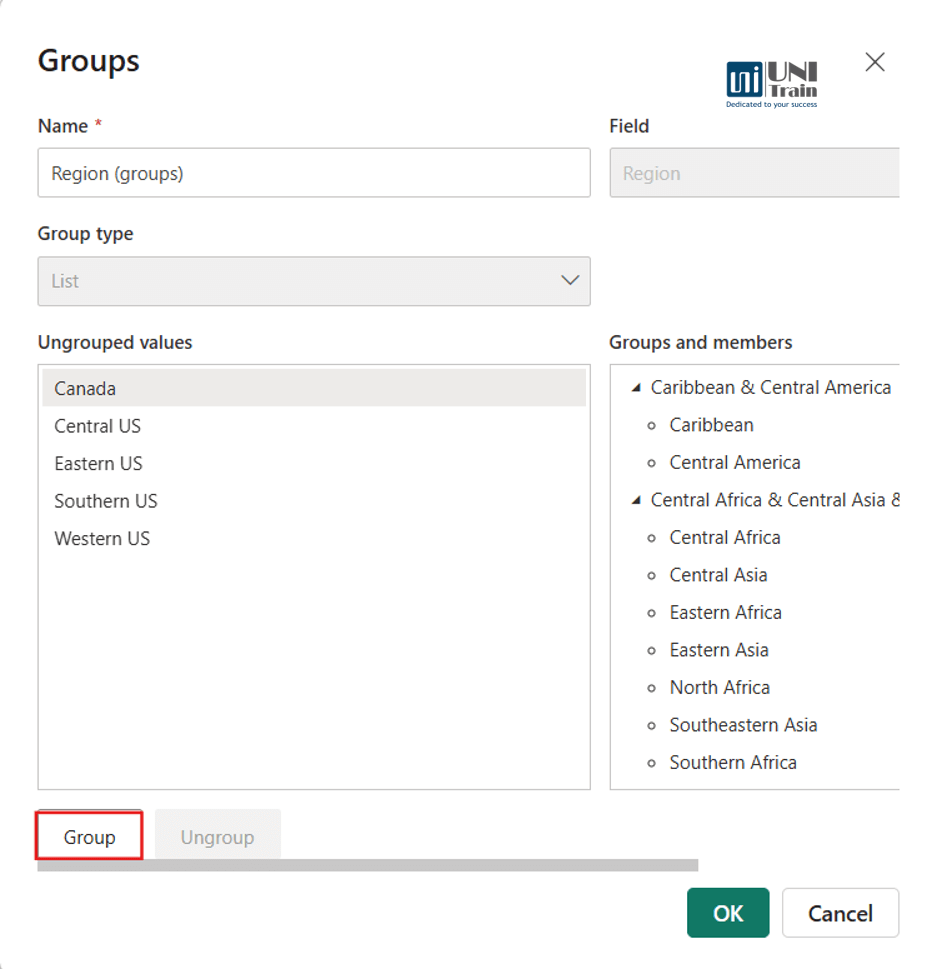
Chọn item(s) > Group vào nhóm mới
Ngoài ra, bạn có thể đổi tên của Group bằng cách Click vào tên Group > Nhập tên mới
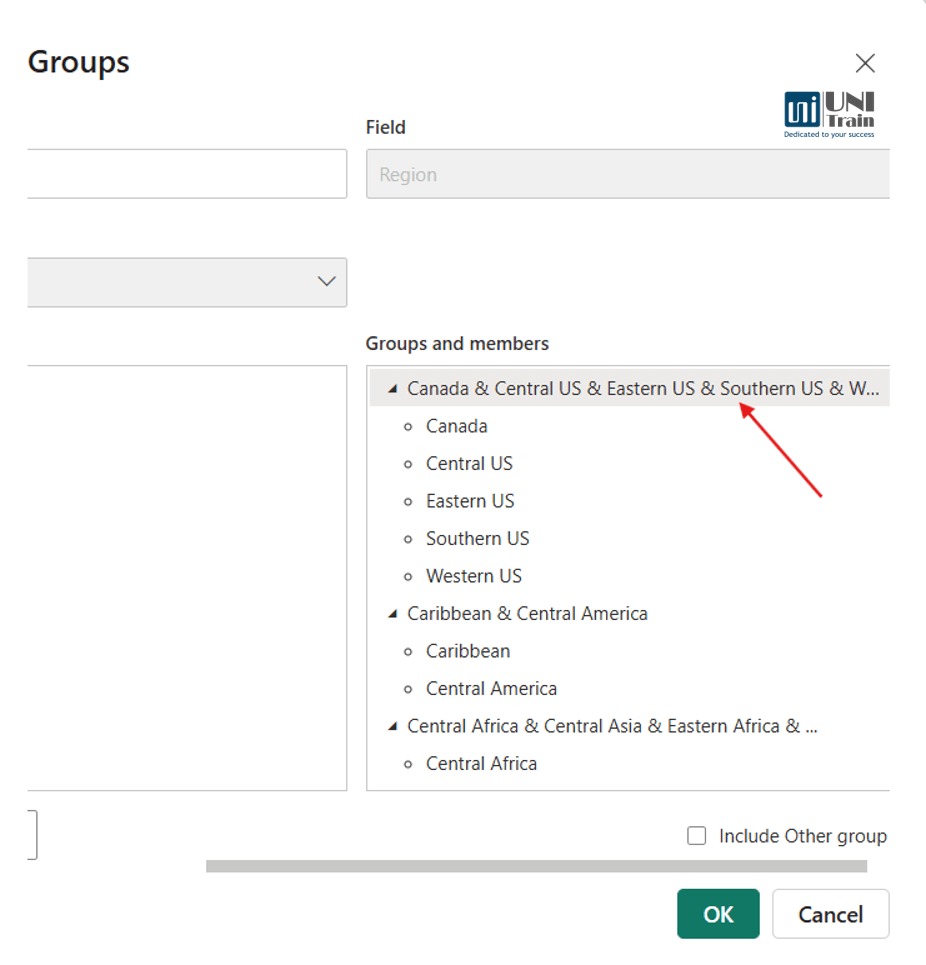
Cột dữ liệu sau khi được nhóm:
Binning (Phân nhóm)
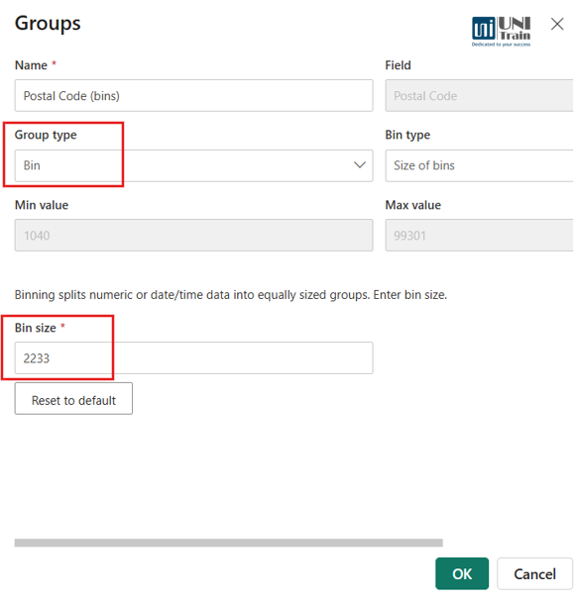
Trong Power BI Desktop, bạn có thể sử dụng binning để tối ưu hóa cách dữ liệu được hiển thị, đảm bảo phù hợp và dễ phân tích hơn. Tính năng này cho phép bạn thiết lập kích thước khoảng (bin size) cho các trường dạng số học hoặc ngày giờ. Tuy nhiên, việc tạo bin chỉ áp dụng cho cột tính toán (calculated columns) và không hỗ trợ cho measure.
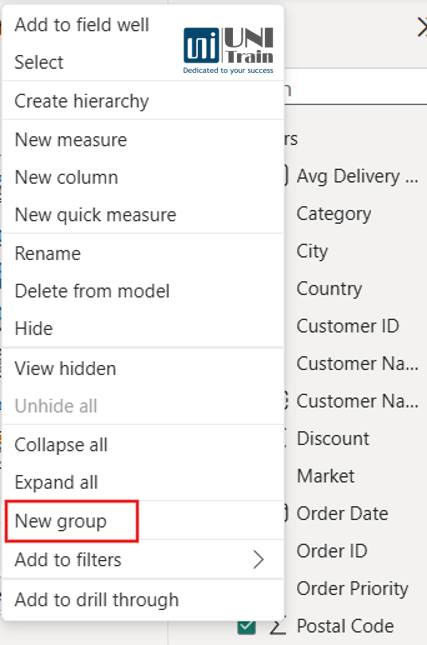
Để tạo bining: Rlick vào trường dữ liệu > New group
Sau đó thiết lập các thông số kích thước bin (Bin size) theo kích thước mà bạn mong muốn.
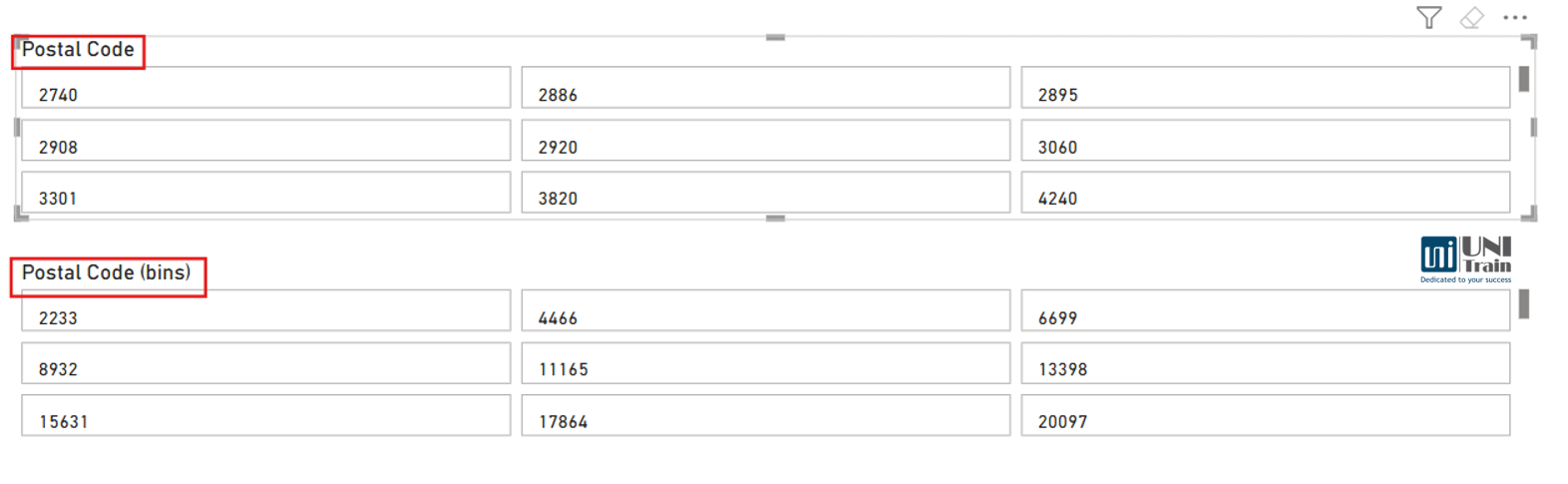
Sau đây là slicer trước và sau khi sử dụng binning:
Kết luận
Phân nhóm (Grouping) và phân loại theo khoảng (Binning) là hai kỹ thuật trực quan hóa dữ liệu mạnh mẽ trong Power BI, giúp người dùng phân loại dữ liệu thành các nhóm có ý nghĩa, từ đó nâng cao hiệu quả phân tích và trình bày dữ liệu.
Theo dõi Fanpage UniTrain để khám phá thêm nhiều thông tin hữu ích nhé.
Xem thêm:
Phân tích và trực quan hóa dữ liệu trên Power BI – Essentials
Phân tích và trực quan hóa dữ liệu trên Power BI – Advanced
Field Parameters – Bí kíp tùy chỉnh báo cáo linh hoạt trên Power BI



