
Trong thời đại mà mọi quyết định kinh doanh đều phải dựa trên nền tảng dữ liệu, Power BI đã khẳng định vị thế là một trong những nền tảng Business Intelligence (BI) hàng đầu với khả năng trực quan hóa, phân tích và chia sẻ dữ liệu mạnh mẽ. Một trong những thành phần quan trọng nhất của hệ sinh thái Power BI chính là Dashboard – công cụ giúp tổng hợp và truyền tải các business insights trên một giao diện duy nhất, mang tính tương tác cao và dễ sử dụng.
Dashboard trong Power BI là gì?
Về bản chất, Dashboard trong Power BI là một single-page canvas (giao diện một trang), tập hợp các visualizations (tiles) đã được “pin” từ các report hoặc dataset. Đây không phải là nơi bạn trực tiếp phân tích dữ liệu, mà là nơi giúp bạn giám sát các chỉ số chính (KPIs), metrics và trends ở cấp độ khái quát, hỗ trợ ra quyết định nhanh chóng và kịp thời.
Vậy Dashboard & Report trong Power BI khác nhau ở điểm nào?
| Tiêu chí | Dashboard | Report |
| Nền tảng hỗ trợ | Chỉ khả dụng trên Power BI Service (cloud-based) | Có thể tạo và sử dụng trên cả Power BI Desktop và Service |
| Số lượng trang | Một trang duy nhất | Nhiều trang, mỗi trang có thể chứa nhiều visuals |
| Tính tương tác | Có thể tương tác nhưng không cho phép filter chi tiết như report | Tương tác sâu với slicers, filters, drill-down,… |
| Nguồn dữ liệu | Dữ liệu đến từ các report đã được tạo trước đó | Kết nối và xử lý trực tiếp từ nhiều nguồn dữ liệu |
6 bước cơ bản để tạo Dashboard Power BI cho người mới bắt đầu
Bước 1: Đăng nhập vào Power BI Service
Truy cập app.powerbi.com và đăng nhập bằng tài khoản email Microsoft 365 doanh nghiệp hoặc trường học/tổ chức giáo dục. Power BI Service là phiên bản cloud, nơi người dùng có thể chia sẻ dashboard và report, đồng thời truy cập từ mọi thiết bị.
Giao diện mặc định sẽ đưa bạn đến Home với thanh điều hướng gồm: Home | Create | Browse | Workspace | My Workspace
Bước 2: Nhập dữ liệu (Connect to Data Sources)
Trên trang chủ Power BI Service, chọn “New Report”.
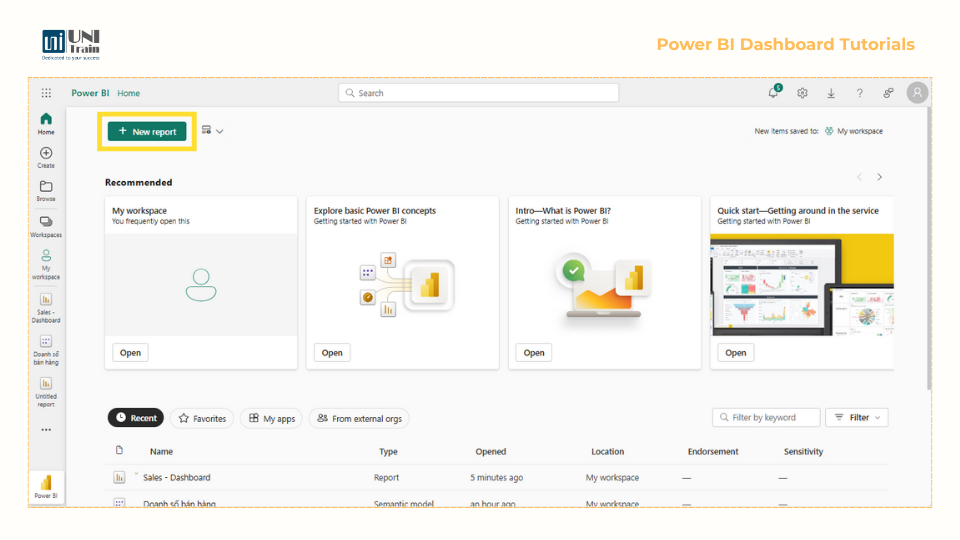
Giao diện của Power BI Service
Khi này, Power BI sẽ cho phép bạn xem trước một số nguồn dữ liệu phổ biến. Khi này, bạn chỉ cần chọn định dạng dữ liệu bạn đang sử dụng: Excel (.xlsx), CSV, XML,…
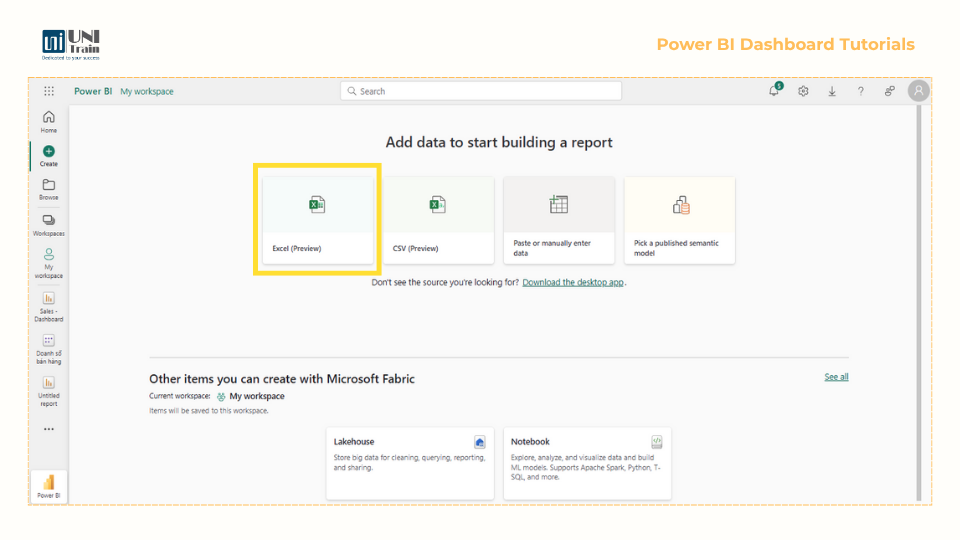
Một số nguồn upload data phổ biến được hỗ trợ
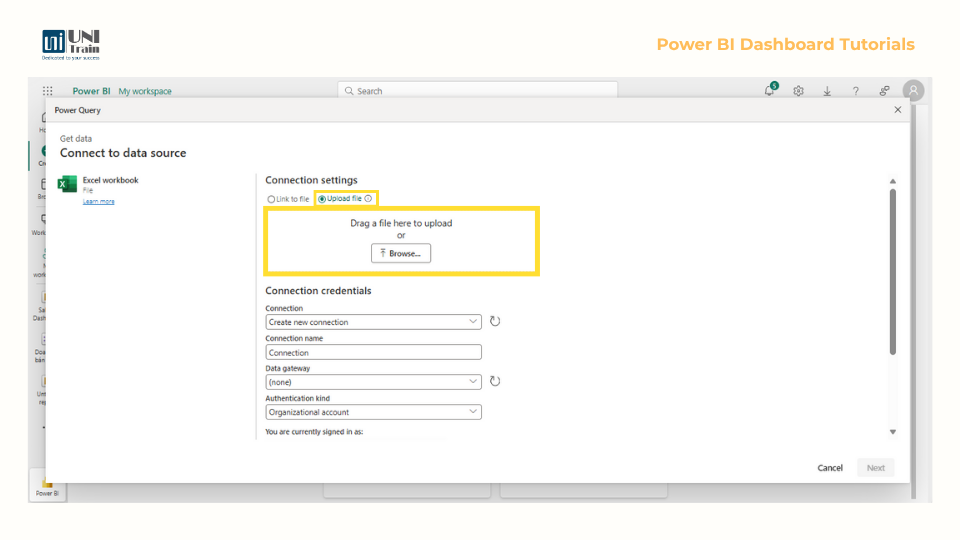
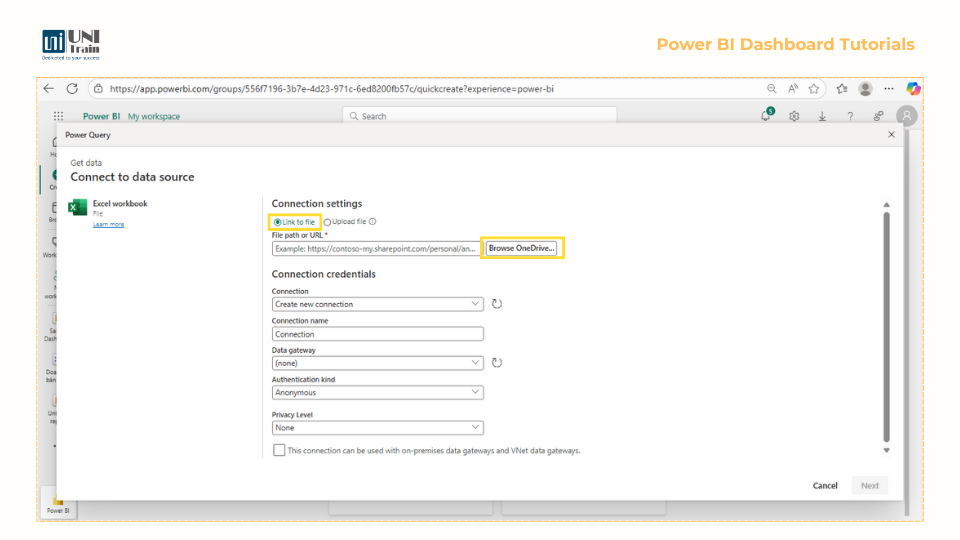
Lúc này, Power BI sẽ hỏi bạn muốn:
-
Upload: Chỉ lưu file (không tạo model)
-
Link to File: Tải vào mô hình dữ liệu Power BI (để tạo report) → Chọn Browse OnDrive… để chọn file dữ liệu.
Sau khi import, Power BI sẽ tự động hiển thị dataset trong workspace. Bạn nhấn Creat để tạo Report.
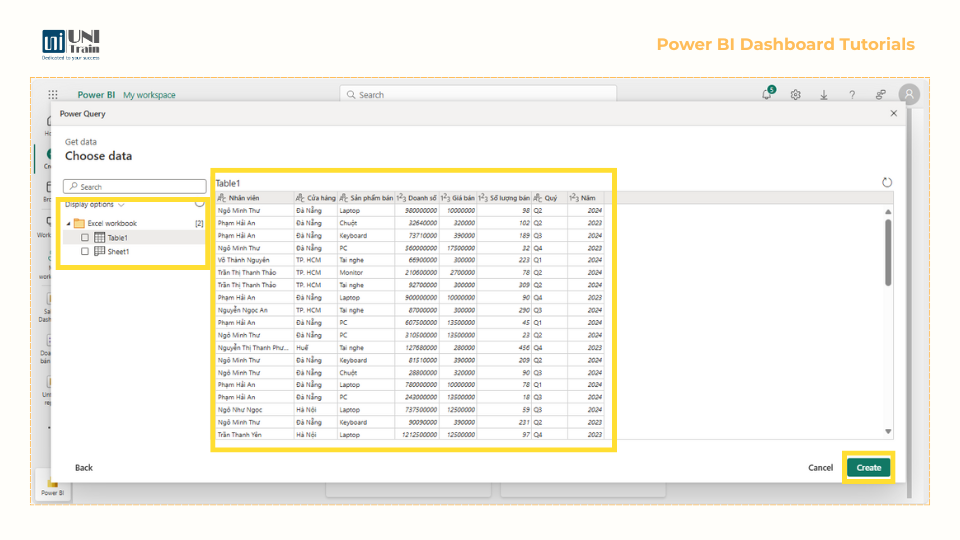
Giao diện khi Power BI hiển thị Dataset được update từ file/OneDrive
Bước 3: Tạo Report từ Dataset (Visual Exploration)
Khi này, trình thiết kế sẽ mở ra như ảnh, lúc này bạn cần hiểu được những yếu tố có trên màn hình để tạo Report nhanh và đúng hơn.
Các tab như:
- Filters
- Visualizations (Build Visual, Format Visual, Analytics)
- Data
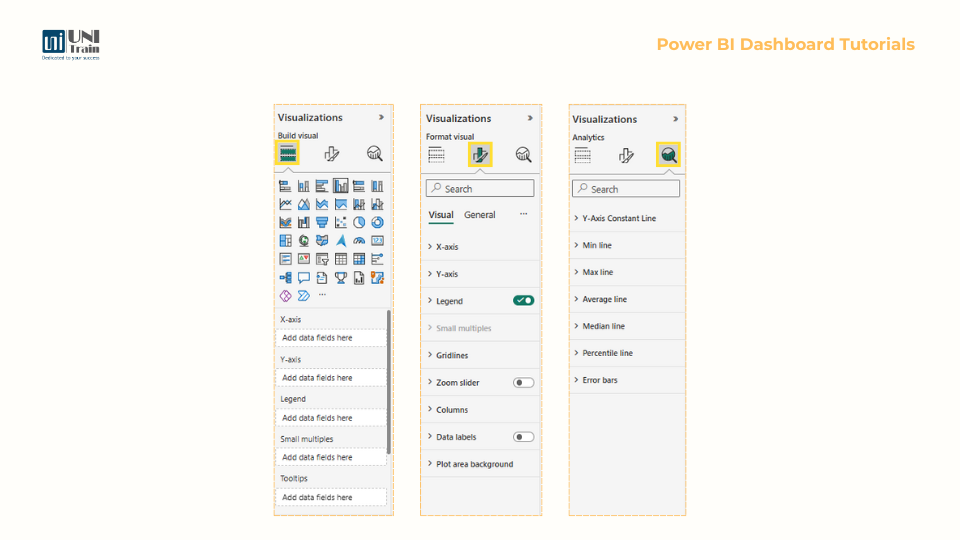
Build Visual, Format Visual, Analytics trong tab Visualizations
Các tab này sẽ là nơi để bạn chọn các loại chart, sắp xếp trường dữ liệu muốn phân tích,…
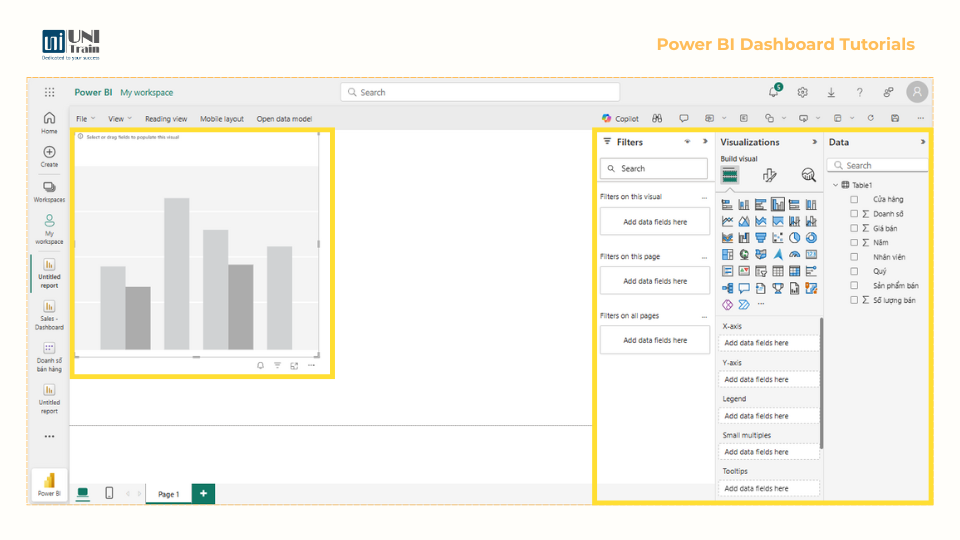
Giao diện Dashboard trong Power BI
Ví dụ: Bạn muốn xem doanh số theo quý tại các cửa hàng ở từng khu vực. Bạn hãy:
Tại Tab Visualizations:
- Chọn biểu tượng khoanh vàng -> Chọn biểu đồ cột.
Tại tab Data:
- Kéo trường dữ liệu “Quý” và “Năm” vào trục X (X-axis)
- Kéo trường dữ liệu “Doanh số” vào trục Y (Y-axis)
- Kéo trường dữ liệu “Cửa hàng” vào Legend
Khi này, bạn sẽ thấy Dashboard hiển thị như trong ảnh.
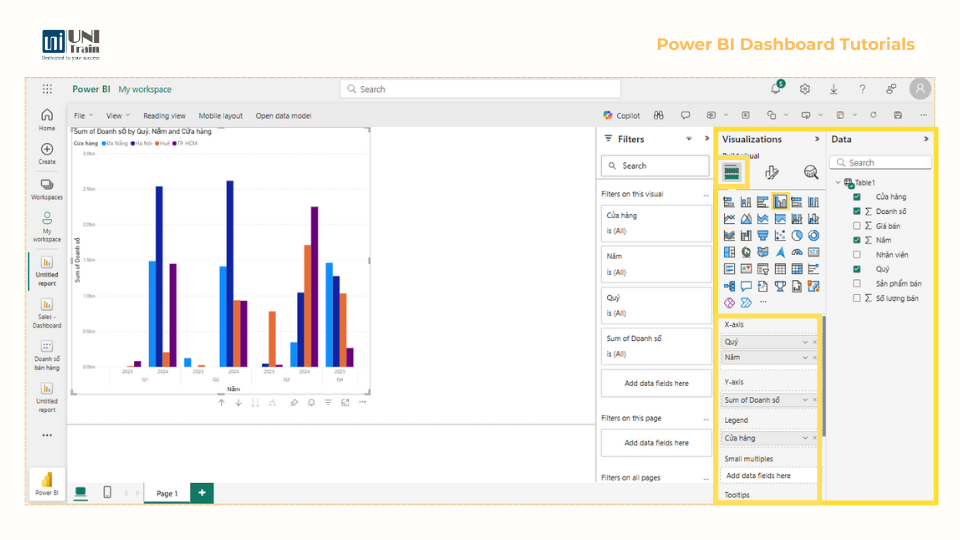
Giao diện thiết kế tương tự Power BI Desktop
Bước 4: Ghim Visual vào Dashboard
Hover vào biểu đồ vừa tạo > nhấn vào biểu tượng 📌 Pin.
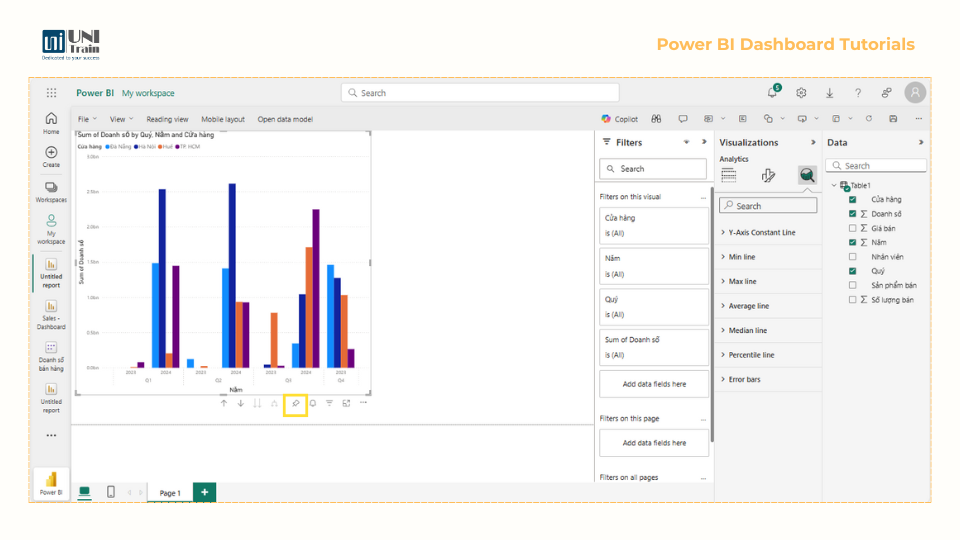
-
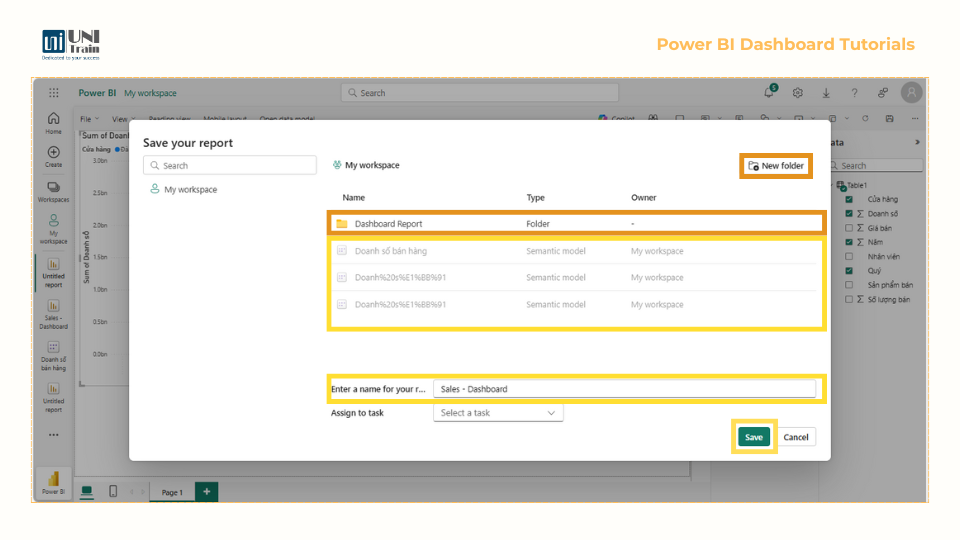
Hộp thoại “Pin to Dashboard” hiển thị. Tại đây, bạn có thể:
- Nhấn chọn “New folder” để tạo 1 folder mới.
- Nhấn chọn các workspace đã có sẵn/được tạo trước đó.
Lưu ý: Bạn chỉ có thể nhấn “Save” sau khi đã đặt tên cho dashboard thôi nhé.
Bước 5: Mở Dashboard và Tùy chỉnh Layout
-
Quay lại Home → tab Dashboards → chọn Dashboard bạn vừa tạo
-
Tại đây, bạn có thể:
-
Kéo – thả vị trí các tile
-
Thay đổi kích thước trực tiếp
-
Nhấn … (More options) trên mỗi tile → Edit details để:
-
Đổi tiêu đề tile
-
Gắn URL ngoài
-
Hiển thị Last Refresh Time
-
-
-
Nếu có nhiều tile, bạn có thể gom nhóm bằng Section hoặc Card grouping.
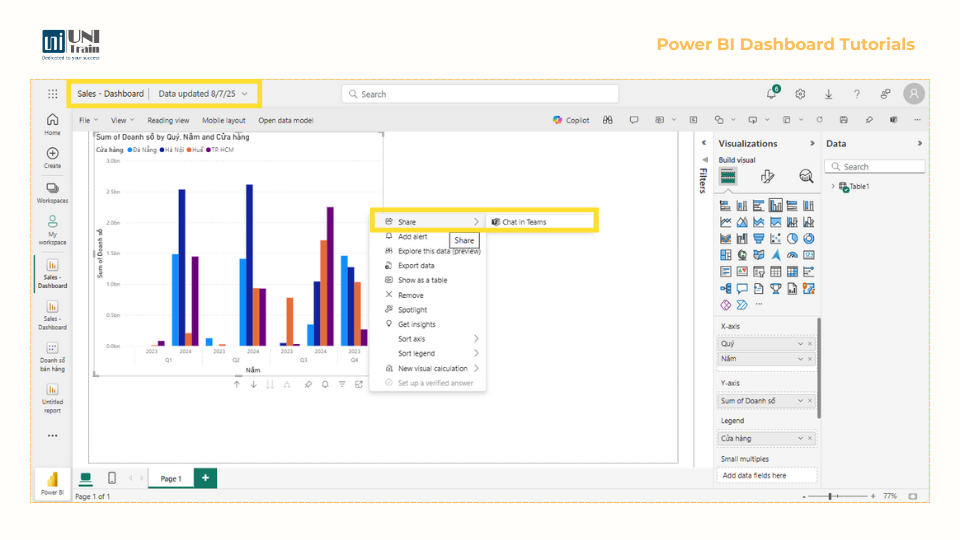
Bước 6: Chia sẻ Dashboard hoặc Gắn vào App
-
Nhấn Share > điền email người nhận > chọn quyền (View / Reshare / Build on dataset)
-
Hoặc đưa vào một Power BI App để phân phối nội dung theo vai trò người dùng (role-based content).
 Kết luận
Việc làm chủ Power BI Dashboard là một trong những kỹ năng cốt lõi không chỉ của nhân sự ngành Data Analytics hoặc Business Intelligence, mà là kỹ năng bắt buộc để thăng tiến và cạnh tranh trong thời đại hiện nay. Không chỉ giúp tổng hợp insight, Dashboard còn là công cụ truyền thông dữ liệu cực kỳ hiệu quả trong môi trường doanh nghiệp hiện đại, nơi các quyết định cần dựa trên dữ liệu thực tế thay vì cảm tính và kinh nghiệm.
Đừng quên theo dõi Fanpage UniTrain để khám phá thêm nhiều thông tin hữu ích nhé.
Xem thêm:
Power BI Essentials – Advanced



