Định hướng lộ trình sự nghiệp Dược phẩm cùng mentor 20 năm kinh nghiệm thực tế trong Career Workshop: Pharma Business ngay!

Tự động hóa công việc với Macros trong Excel

Trong môi trường làm việc hiện đại, việc tự động hóa công việc giúp tiết kiệm thời gian và tăng hiệu quả công việc. Macros trong Excel là một chức năng mạnh mẽ giúp tự động hóa các tác vụ lặp đi lặp lại, giảm thiểu lỗi và nâng cao năng suất. Hôm nay, UniTrain sẽ hướng dẫn bạn cách sử dụng Macros để tự động hóa công việc trong Excel.

Macros trong Excel là gì?

Macros là một chuỗi các lệnh và chức năng được lưu lại để tự động thực hiện các tác vụ lặp đi lặp lại trong Excel. Khi bạn thực hiện một loạt các bước trong Excel, bạn có thể ghi lại chúng dưới dạng một Macro và sau đó tái sử dụng chỉ bằng một vài cú nhấp chuột.

Lợi ích của việc sử dụng Macros trong Excel

Tiết kiệm thời gian và tăng năng suất: Hoàn thành các tác vụ phức tạp chỉ với một vài cú nhấp chuột.
Giảm thiểu lỗi do thao tác thủ công: Các thao tác được tự động hóa giúp giảm thiểu sai sót do con người.
Tự động hóa các tác vụ lặp đi lặp lại: Tự động hóa những công việc bạn phải làm hàng ngày hoặc hàng tuần.

Cách tạo một Macro đơn giản trong Excel

Bật tab Developer trong Excel

Để tạo Macro, trước hết bạn cần bật tab Developer trong Excel. Hãy vào File > Options > Customize Ribbon, sau đó đánh dấu chọn Developer.

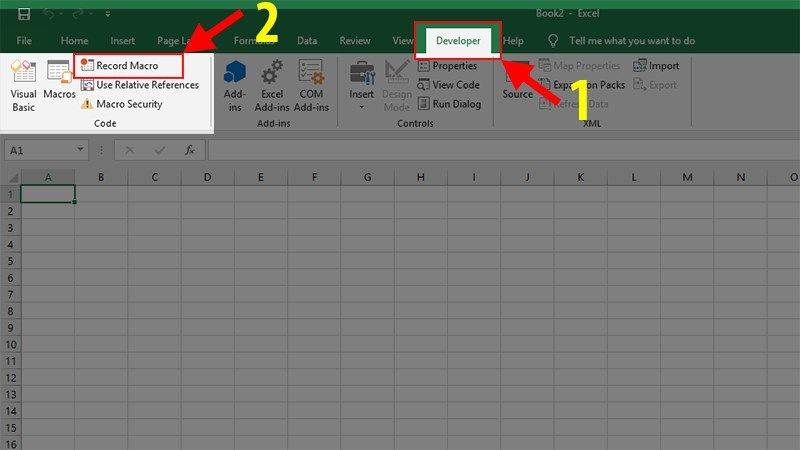
Bước 1: Trong thẻ Developer, nhóm Code, chọn Record Macro
Macro Trong Excel La Gi Cach Su Dung Co Vi Du Minh Hoa2 800x450

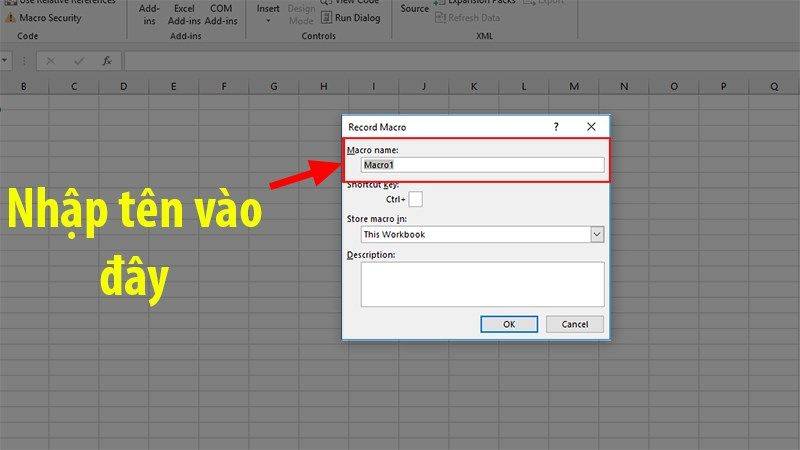
Bước 2: Trong mục Macro name, điền tên của Macro
Macro Trong Excel La Gi Cach Su Dung Co Vi Du Minh Hoa3 800x450

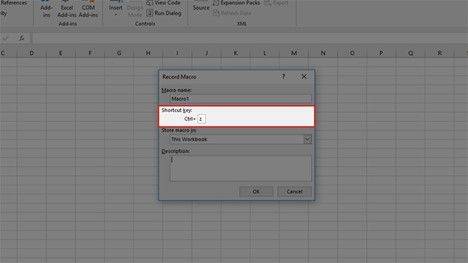
Bước 3: Để liên kết với một tổ hợp phím tắt, trong mục Shortcut key, dùng bất cứ phím nào theo ý muốn. Và khi phím tắt này trùng với các phím tắt mặc định, chẳng hạn như Ctrl + Z, bạn sẽ mất đi tính năng Ctrl + Z có sẵn trong Excel (Undo)
Picture1

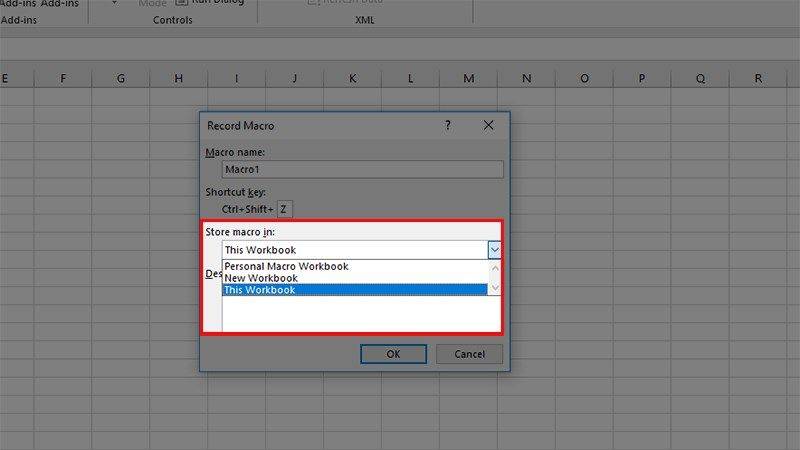
Bước 4: Tại Store macro in, chọn vị trí bạn muốn đặt bản ghi.
Macro Trong Excel La Gi Cach Su Dung Co Vi Du Minh Hoa4 800x450

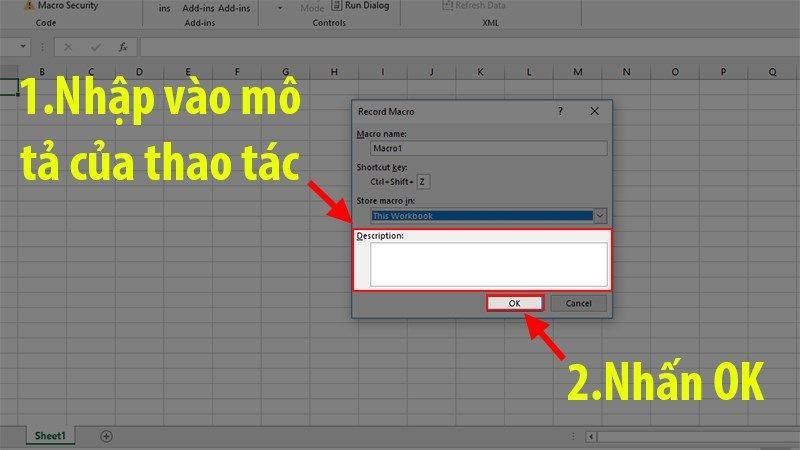
Bước 5: Trong mục Description, ghi những ghi chú về bản ghi > Nhấn OK.
Macro Trong Excel La Gi Cach Su Dung Co Vi Du Minh Hoa5 800x450

Cách chạy Macro trong Excel

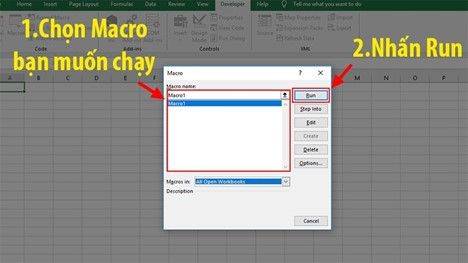
Để chạy được Macro bạn đã tạo thì chỉ cần nhấn vào thẻ Developer > Ở phần Code chọn Macros.
Vào thẻ Developer > Ở phần Code chọn Macros

Picture4

Trong đó:

Run: Là chạy lệnh Macro đã thiết lập
Step Into: giúp bạn đi vào từng bước để chỉnh sửa hoặc xem từng bước (Khi hoàn thành ấn F5 để chạy toàn bộ hoặc ấn F8 để chạy từng dòng lệnh).
Edit: Mở Macro để chỉnh sửa và sẽ không khởi chạy Macro.
Create: Tạo 1 Macro mới
Delete: Xóa Macro (Bạn sẽ không thể khôi phục lại nên hãy cân nhắc trước khi xóa nhé)
Options: Đưa ra những lựa chọn về thuộc tính như phím tắt hoặc lời dẫn.

Kết luận

Macros là chức năng mạnh mẽ giúp tự động hóa các công việc trong Excel, tiết kiệm thời gian và tăng hiệu quả công việc. Việc sử dụng VBA còn giúp bạn tạo ra các Macros phức tạp và linh hoạt hơn. Hãy bắt đầu áp dụng Macros vào công việc hàng ngày để trải nghiệm sự tiện lợi và hiệu quả. Để nắm vững kỹ năng sử dụng Macros và VBA, bạn có thể tham gia các khóa học Excel nâng cao tại UniTrain. Theo dõi blog của UniTrain để cập nhật thêm nhiều mẹo và thủ thuật Excel hữu ích.

Xem Thêm

Khóa học Combo Excel for Professionals

10 phím tắt và thủ thuật giúp tiết kiệm thời gian trong Excel

10 cách để trở nên năng suất hơn với Excel

Để lại một bình luận

Email của bạn sẽ không được hiển thị công khai. Các trường bắt buộc được đánh dấu *

1 + 1 = ? (Nhập Haii để trả lời đúng)

Bài viết liên quan
Data Analysis Breakthrough Scholarship 2026

Với mong muốn tạo điều kiện cho các bạn trẻ tiếp cận kiến thức bài bản và phát triển tư duy phân tích dữ liệu thực tiễn, Data Analysis Breakthrough Scholarship 2026 chính

Xem thêm
Ưu đãi tháng 05/2026

Chương trình ưu đãi 05/2026 này mang đến ưu đãi kép cho học viên: Giảm ngay 155.000đ trên mức ưu đãi đóng sớm khi học viên đăng ký bất kỳ khóa học nào trong tháng này.

Xem thêm
So sánh ChatGPT vs Gemini vs Claude 2026: Nên chọn AI tool nào?

Ba cái tên ChatGPT, Gemini và Claude xuất hiện ở khắp nơi khi nói về AI, nhưng không cái nào là “tốt nhất tuyệt đối”. Mỗi tool có điểm mạnh khác

Xem thêm
Claude là gì? Tìm hiểu AI assistant của Anthropic và cách dùng 2026

Nếu bạn đã nghe tên ChatGPT nhưng chưa biết Claude là gì, bạn đang bỏ qua một trong những AI assistant mạnh nhất hiện nay, đặc biệt nếu công việc của

Xem thêm