Series Workshop Online - VBA in Excel 06/06/2026

Thực hành thiết lập tự động hóa các thao tác thủ công trong xử lý dữ liệu và lập báo cáo trong Excel

Cập nhật tính năng tự động hóa tác vụ Excel dành cho Windows và Mac

Trước đây, tab Automate trong Excel chỉ có sẵn trên web. Tuy nhiên, gần đây Microsoft đã bổ sung tính năng này nhằm tự động hóa tác vụ Excel dành cho người dùng Windows và Mac.

Với tính năng mới này, bạn có thể tạo và sửa đổi các tập lệnh tự động hóa các tác vụ lặp đi lặp lại bằng cách sử dụng Office Scripts. Ngoài ra, người dùng cũng có thể nâng cao sổ làm việc bằng cách kết nối các ứng dụng phổ biến như Microsoft Teams hoặc SharePoint để xây dựng quy trình làm việc với Power Automate. Đồng thời, kết hợp các tính năng khác để Power Automate tạo lịch cho Office Script. Tab Automate là đại diện cho giai đoạn đầu tiên của việc hợp nhất các giải pháp tự động hóa trên các nền tảng. Hãy cùng UniTrain tìm hiểu tab Automate trong Excel nhé!

Cách xem và chạy tập lệnh

Bước 1: Mở bất kỳ sổ làm việc nào trong Excel cho Windows hoặc Mac và chọn tab Automate.

thumbnail image 1 of blog post titled Automate your tasks with the Automate tab—now in Excel for Windows and Mac

Bước 2: Chọn một tập lệnh từ thư viện hoặc từ ngăn All Scripts.

Bước 3: Chọn Run để chạy tập lệnh.
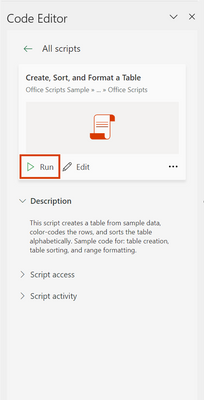
thumbnail image 2 of blog post titled Automate your tasks with the Automate tab—now in Excel for Windows and Mac

Cách tạo một tập lệnh mới trong tab Automate Excel

Bước 1: Mở bất kỳ sổ làm việc nào trong Excel cho Windows hoặc Mac và chọn tab Automate.

Bước 2: Chọn New Script để tạo tập lệnh tùy thích.
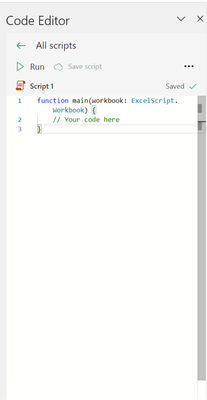
thumbnail image 3 of blog post titled Automate your tasks with the Automate tab—now in Excel for Windows and Mac

Bước 3: Để sửa đổi tập lệnh hiện có, hãy chọn Edit  hoặc chọn biểu tượng bút chì bằng cách di chuột qua bất kỳ tập lệnh nào trong ngăn All Scripts.

Cách kết nối tự động hóa với các ứng dụng khác

Bước 1: Mở sổ làm việc Excel.

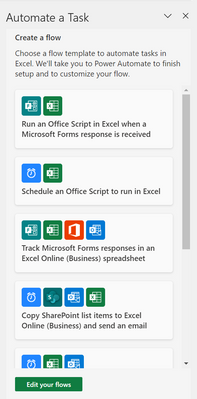
Bước 2: Chọn Automate > Automate a Task.

thumbnail image 4 of blog post titled Automate your tasks with the Automate tab—now in Excel for Windows and Mac

Bước 3: Chọn mẫu mà bạn muốn dùng.

thumbnail image 5 of blog post titled Automate your tasks with the Automate tab—now in Excel for Windows and Mac

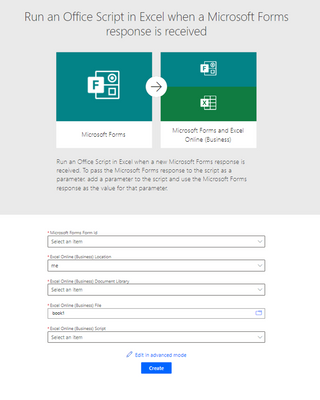
Bước 4: Đăng nhập, cung cấp thông tin được yêu cầu, và chọn Create.
thumbnail image 6 of blog post titled Automate your tasks with the Automate tab—now in Excel for Windows and Mac

Xem thêm

Khai giảng khóa học Combo Excel for Professionals

Tổng hợp phím tắt thông dụng trong Excel

8 hàm Excel không nên bỏ lỡ 2023

Cách giải quyết hàm lỗi trong Excel 

Để lại một bình luận

Email của bạn sẽ không được hiển thị công khai. Các trường bắt buộc được đánh dấu *

1 + 1 = ? (Nhập Haii để trả lời đúng)

Bài viết liên quan
Data Analysis Breakthrough Scholarship 2026

Với mong muốn tạo điều kiện cho các bạn trẻ tiếp cận kiến thức bài bản và phát triển tư duy phân tích dữ liệu thực tiễn, Data Analysis Breakthrough Scholarship 2026 chính

Xem thêm
Ưu đãi tháng 05/2026

Chương trình ưu đãi 05/2026 này mang đến ưu đãi kép cho học viên: Giảm ngay 155.000đ trên mức ưu đãi đóng sớm khi học viên đăng ký bất kỳ khóa học nào trong tháng này.

Xem thêm
So sánh ChatGPT vs Gemini vs Claude 2026: Nên chọn AI tool nào?

Ba cái tên ChatGPT, Gemini và Claude xuất hiện ở khắp nơi khi nói về AI, nhưng không cái nào là “tốt nhất tuyệt đối”. Mỗi tool có điểm mạnh khác

Xem thêm
Claude là gì? Tìm hiểu AI assistant của Anthropic và cách dùng 2026

Nếu bạn đã nghe tên ChatGPT nhưng chưa biết Claude là gì, bạn đang bỏ qua một trong những AI assistant mạnh nhất hiện nay, đặc biệt nếu công việc của

Xem thêm