Series Workshop Online - VBA in Excel 06/06/2026

Thực hành thiết lập tự động hóa các thao tác thủ công trong xử lý dữ liệu và lập báo cáo trong Excel

Cách tạo bảng dữ liệu 4 biến trong Excel đơn giản

Bất cứ khi nào làm việc với báo cáo tài chính và muốn tạo mối quan hệ giữa các dữ liệu với nhau, trước tiên bạn cần phải tạo một bảng dữ liệu trong Excel. Hầu hết người dùng đều quen thuộc với bảng dữ liệu 2 biến. Nhưng lại bị lúng túng khi phải xử lý một bảng dữ liệu với 3,4 hay 5 biến. Trong bài viết này, UniTrain sẽ hướng dẫn bạn cách tạo bảng dữ liệu 4 biến trong Excel bằng 4 bước đơn giản.

Ví dụ, tập dữ liệu có 4 biến độc lập và từ những biến đó, người dùng sẽ tính toán ra kết quả mà được gọi là biến phụ thuộc. Để thực hiện việc này, bạn cần có một tập dữ liệu về Bank Statement (như hình dưới), bao gồm Principle, Interest Rate, Month, Future Value (FV).  Với cách sắp xếp dữ liệu này, người dùng sẽ tạo bảng dữ liệu gồm 4 biến và tìm Payment xử lý 4 biến trên.
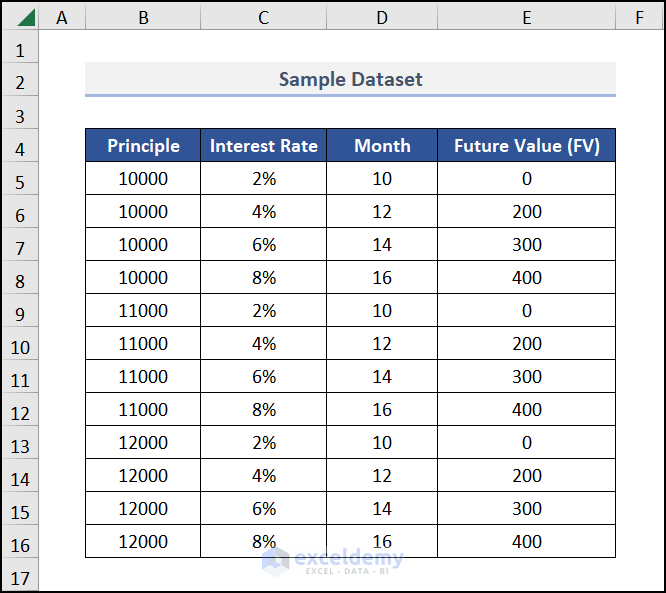
Sample Dataset

Bước 1: Tạo Outline của bảng 

Đầu tiên, bạn phải tạo một tập dữ liệu. Ở đây, người dùng chọn cột PMT (Payment). Trong cột đó, bạn sẽ tính toán payment dựa trên dữ liệu có sẵn.
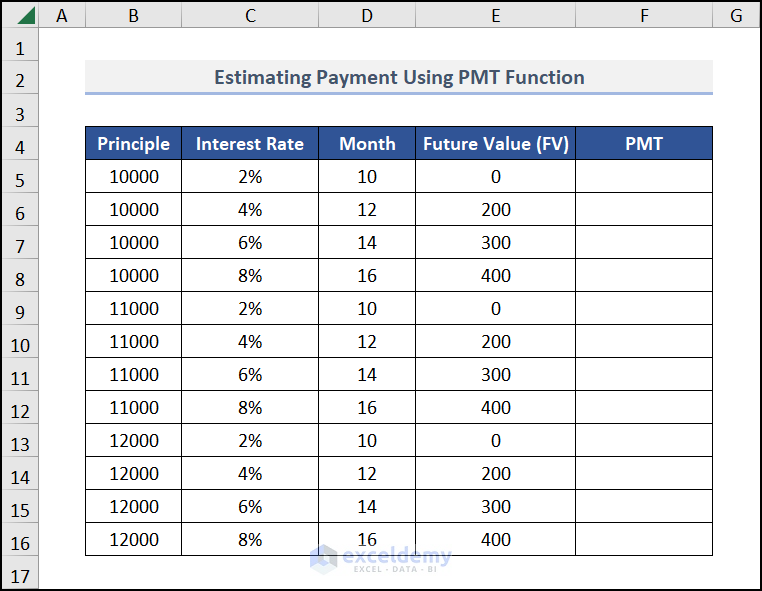
Create a data Table with 4 Variables in Excel

Bước 2: Tính Payment bằng hàm PMT trong Excel

2.1. Người dùng có thể tính payment bằng hàm PMT – đây là một trong những hàm tài chính, tính toán số tiền thanh toán cho một khoản vay dựa trên các khoản thanh toán đều đặn và lãi suất không đổi.

2.2. Chọn ô F5 và nhập công thức dưới đây:

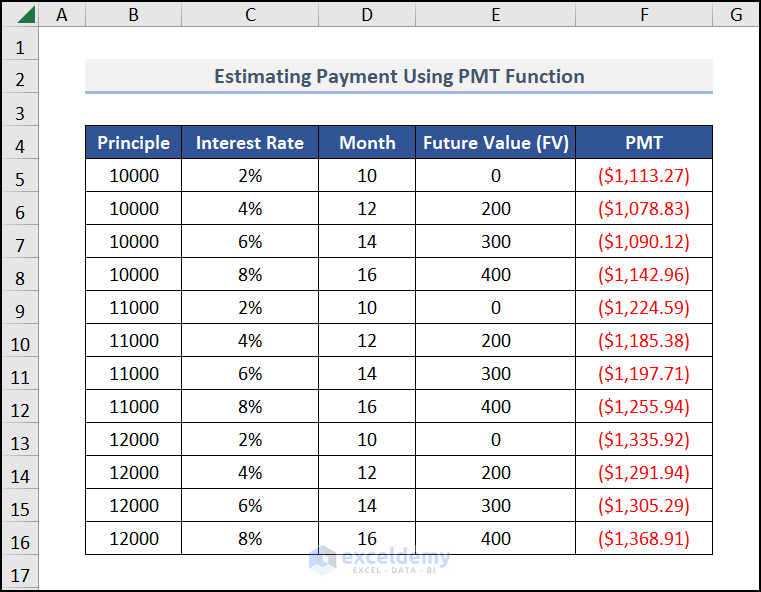
=PMT(C5,D5,B5,E5)
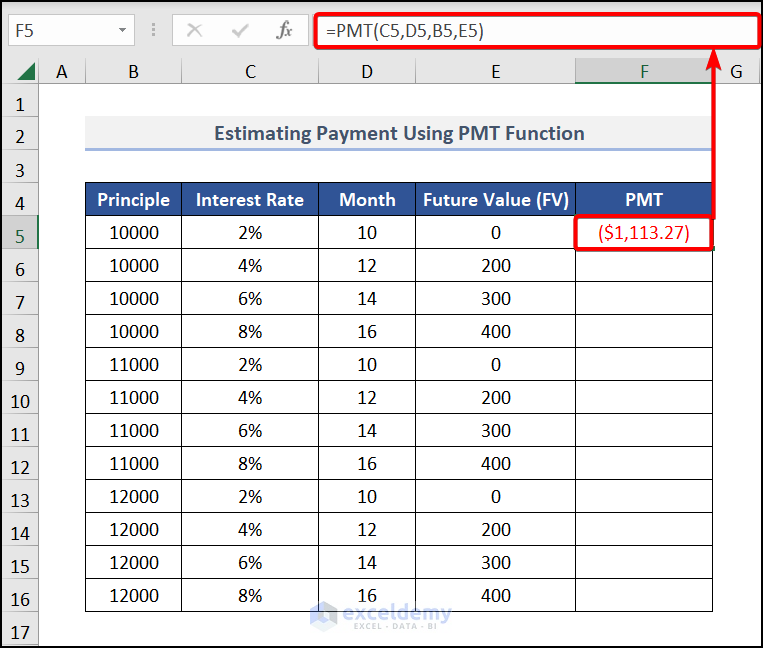
Calculate the Payment (PMT) to create 4 variable data table in Excel
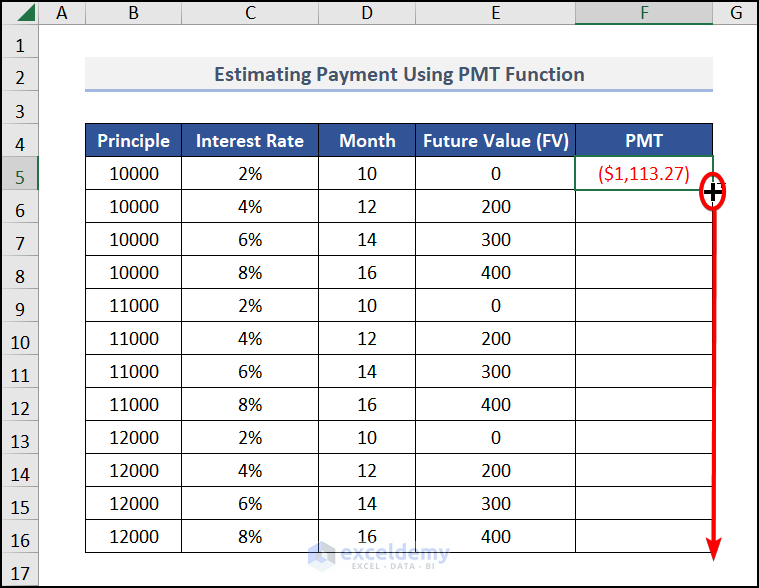
2.3. Nhấn Enter và kéo xuống để thao tác tương tự cho các ô còn lại.
Fill Handle
Cuối cùng, kết quả sẽ hiển thị (như hình dưới):

Bước 3: Chèn Pivot Table trong Excel
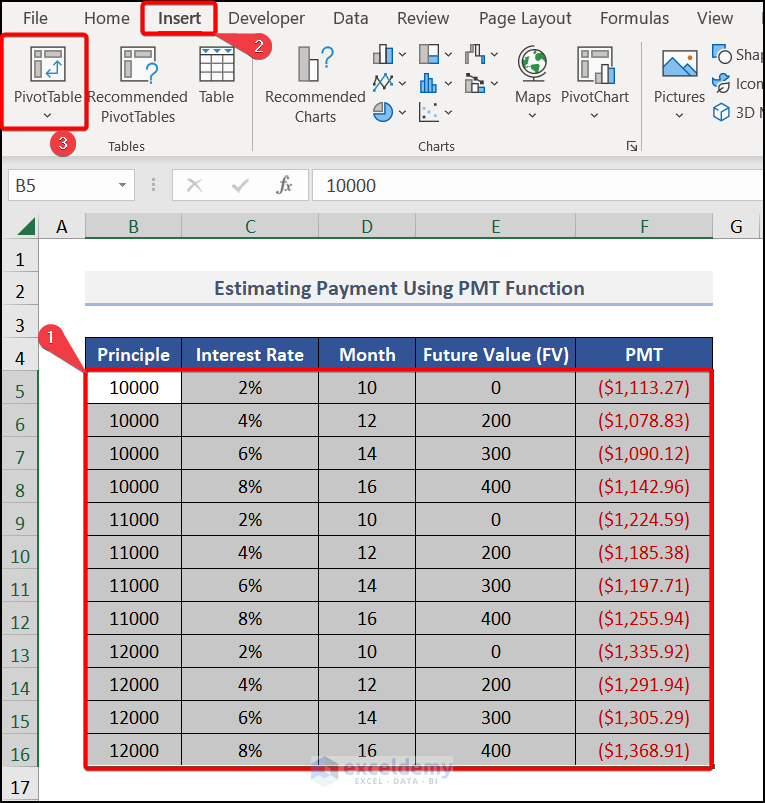
3.1. Chèn Pivot Table cho tập dữ liệu để tạo bảng dữ liệu 4 biến bằng cách chọn phạm vi B5:F16 > Insert > PivotTable.
Insert the Pivot Table to create 4 variable data table in Excel
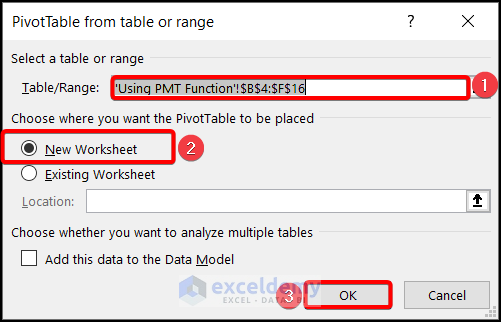
3.2. Cửa sổ PivotTable from table or range hiển thị, mục Table/Range sẽ tự động được chọn. Chọn New worksheet > OK.
PivotTable from table or range window
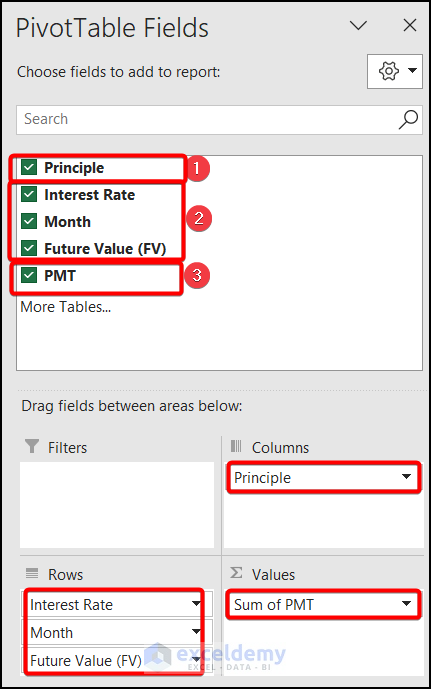
3.3. Kéo Principle vào nhóm Columns. Interest RateMonth, và Future Value (FV) vào nhóm RowsPMT vào ∑ Values. 
Completing Pivot table fields for creating 4 variable data table in Excel

Bước 4: Chỉnh sửa bảng dữ liệu 
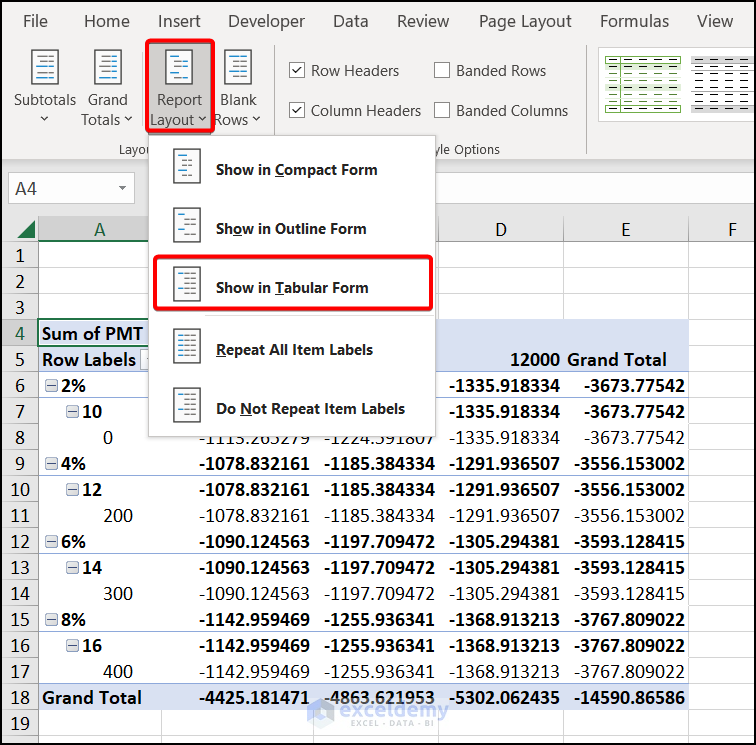
4.1. Chọn Design > Report Layout > Show in Tabular Form.
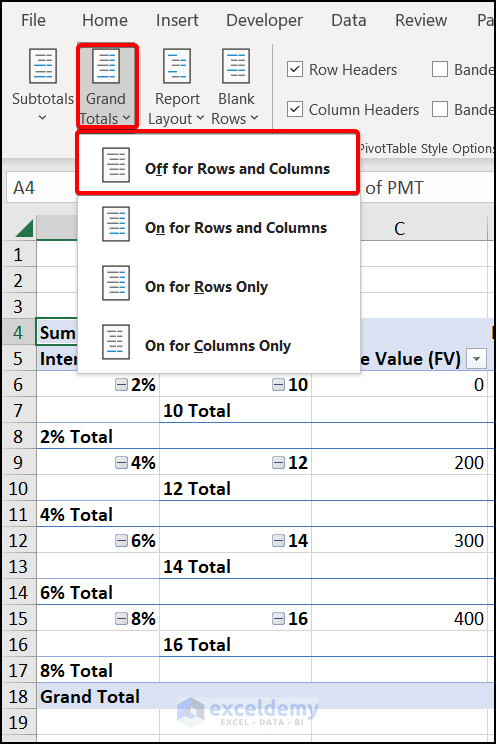
Modify the Data Table to make 4 variable data table in Excel
4.2. Trong tab Design, chọn Layouts > Off for Rows and Columns.
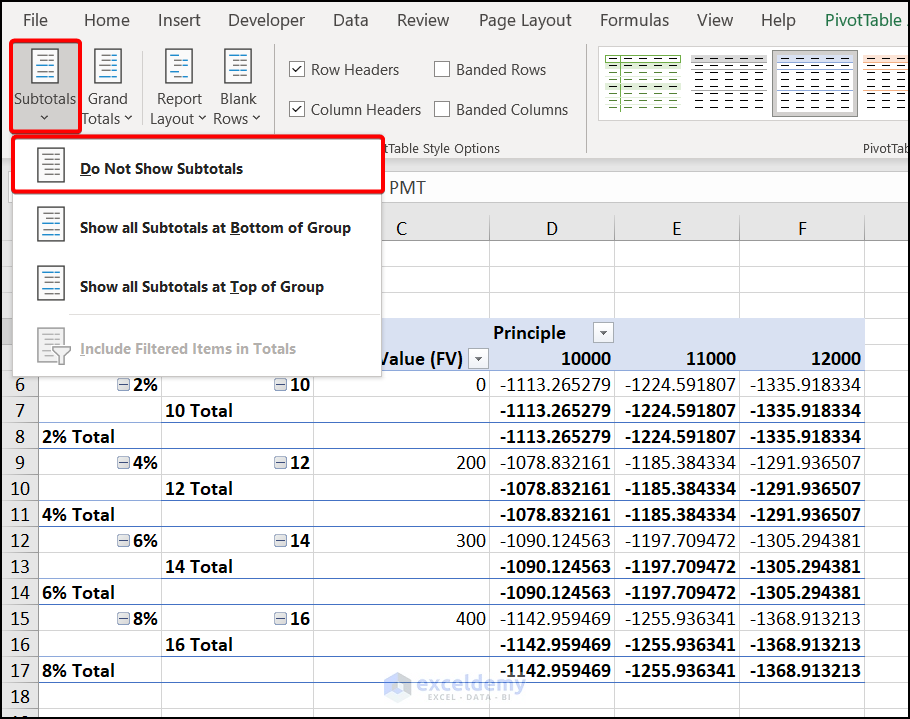
4.3. Trong tab Design, chọn Subtotals > Do Not Show Subtotals.
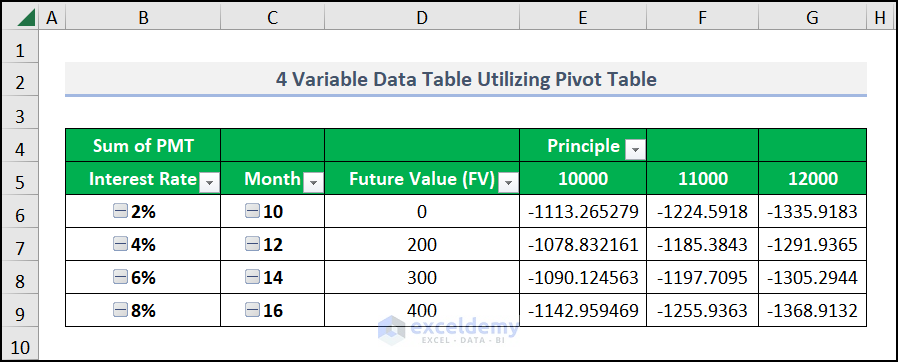
Cuối cùng, kết quả sẽ hiển thị (như hình dưới):
Formatting 4 variable data table in excel
Xem thêm

Để lại một bình luận

Email của bạn sẽ không được hiển thị công khai. Các trường bắt buộc được đánh dấu *

1 + 1 = ? (Nhập Haii để trả lời đúng)

Bài viết liên quan
Data Analysis Breakthrough Scholarship 2026

Với mong muốn tạo điều kiện cho các bạn trẻ tiếp cận kiến thức bài bản và phát triển tư duy phân tích dữ liệu thực tiễn, Data Analysis Breakthrough Scholarship 2026 chính

Xem thêm
Ưu đãi tháng 05/2026

Chương trình ưu đãi 05/2026 này mang đến ưu đãi kép cho học viên: Giảm ngay 155.000đ trên mức ưu đãi đóng sớm khi học viên đăng ký bất kỳ khóa học nào trong tháng này.

Xem thêm
So sánh ChatGPT vs Gemini vs Claude 2026: Nên chọn AI tool nào?

Ba cái tên ChatGPT, Gemini và Claude xuất hiện ở khắp nơi khi nói về AI, nhưng không cái nào là “tốt nhất tuyệt đối”. Mỗi tool có điểm mạnh khác

Xem thêm
Claude là gì? Tìm hiểu AI assistant của Anthropic và cách dùng 2026

Nếu bạn đã nghe tên ChatGPT nhưng chưa biết Claude là gì, bạn đang bỏ qua một trong những AI assistant mạnh nhất hiện nay, đặc biệt nếu công việc của

Xem thêm