

Trong Power BI, Combo Charts (Biểu đồ kết hợp) là một dạng đồ thị kết hợp giữa đường và cột. Biểu đồ kết hợp có thể có một hoặc hai trục Y, thường được gọi là trục Y chính và trục Y phụ.
Khi nào thì bạn nên sử dụng biểu đồ kết hợp
Biểu đồ kết hợp là một lựa chọn phù hợp để tối ưu khả năng trực quan hoá dữ liệu. Đặc biệt là khi:
- – Có biểu đồ đường và biểu đồ cột cùng trục X.
- – Minh hoạ mối tương quan giữa 2 chỉ tiêu chỉ trong 1 đồ thị.
- – Tiết kiệm không gian canvas.
Combo Chart 1: Sales và Gross Margin theo tháng
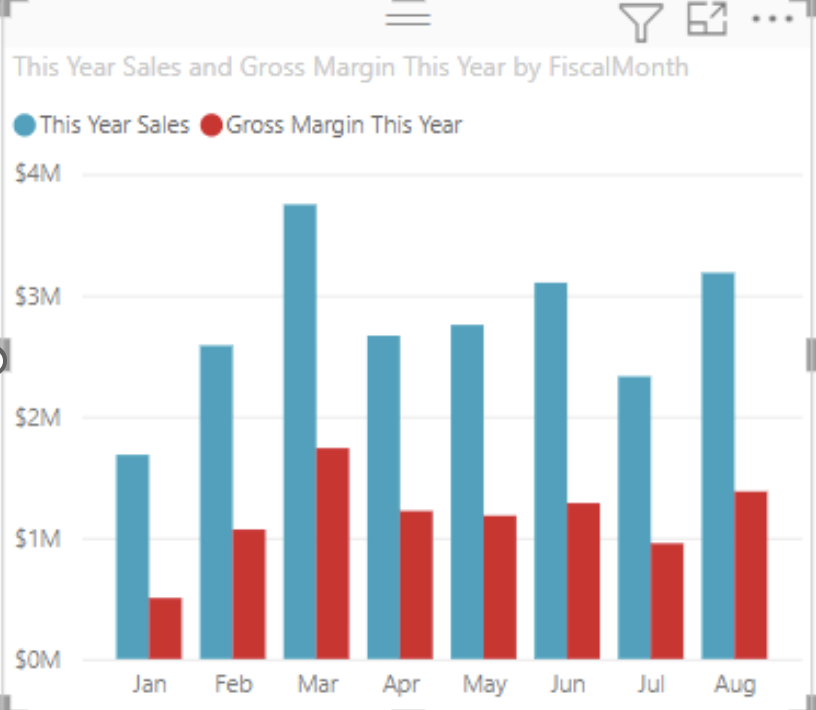
Bước 1: Tạo biểu đồ cột gồm trục X là giá trị ‘FiscalMonth” và trục Y gồm “This Year Sales” và “Gross Margin This Year” như hình dưới đây:

Bước 2: Biểu đồ được tạo mới sẽ giống hình dưới đây:
Bước 3: Ở góc trên bên phải, chọn dấu (…) và chọn More Options > Sort axis > FiscalMonth.
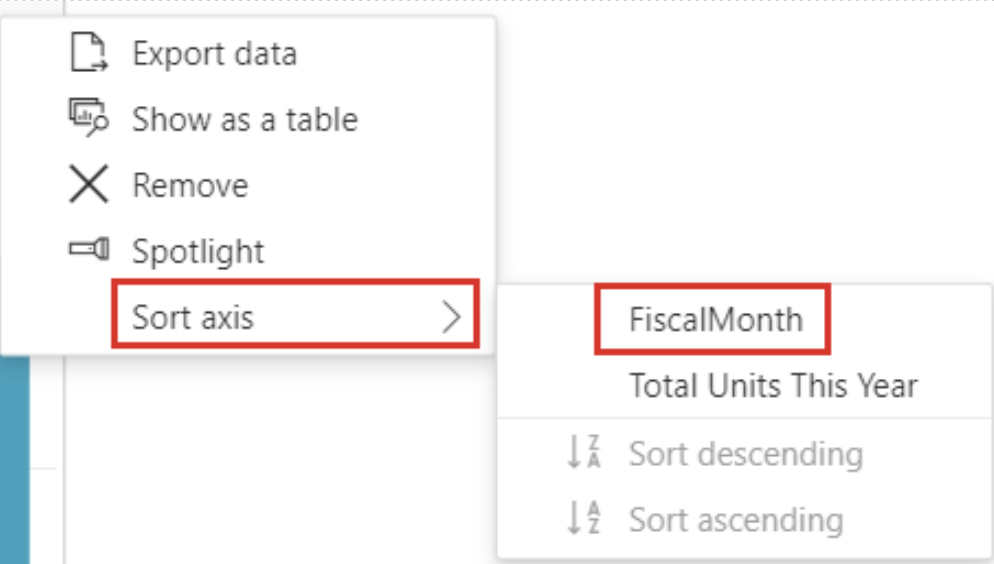
Bước 4: Quay lại biểu đồ gốc, tiếp tục chọn dấu (…) và chọn Sort axis > Sort ascending.
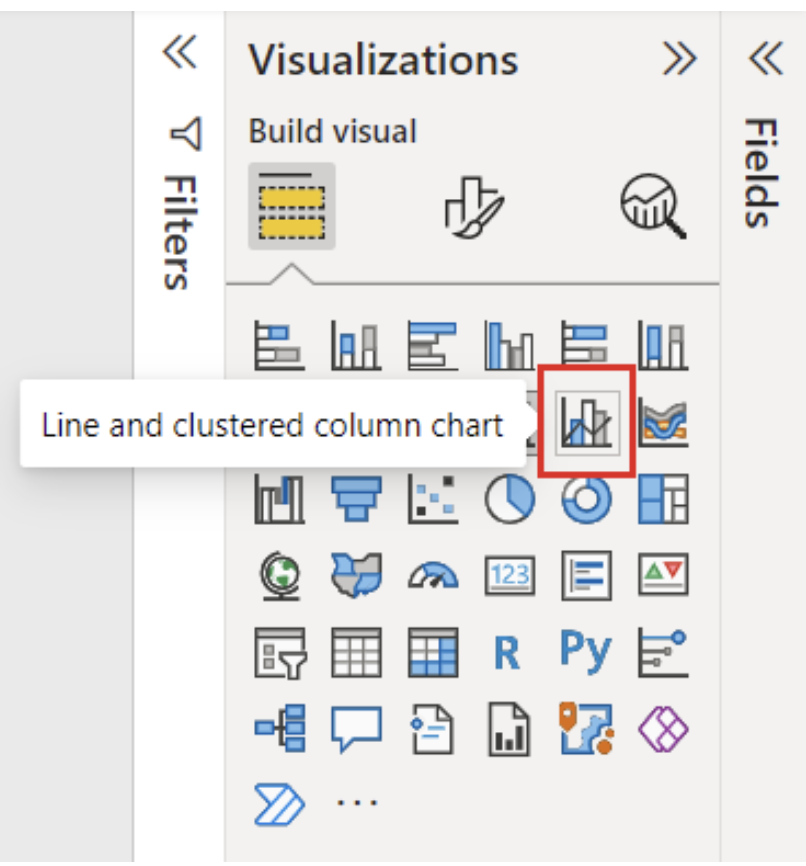
Bước 5: Chuyển đổi biểu đồ cột thành biểu đồ kết hợp. Có hai kiểu biểu đồ kết hợp có sẵn: Line and stacked columm và Line and clusterd columm. Ở miền Visualizations > chọn Line and stacked columm.
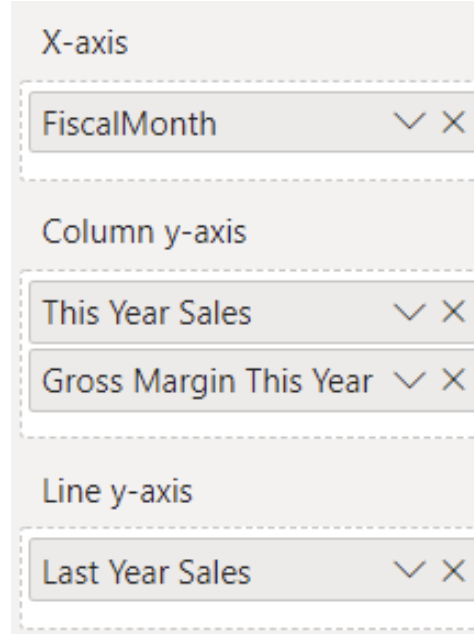
Bước 6: Ở miền Fields kéo Sales > Last Year Sales vào hộp thoại Line y-axis.
Biểu đồ cuối cùng sẽ giống với hình minh hoạ dưới đây:

Combo Chart 2: Kết hợp 2 trục
Để tìm hiểu về phần này, ta tìm hiểu về việc so sánh biên lợi nhuận gộp và doanh số.
Bước 1: Tạo biểu đồ đường mới với Gross Margin Last Year là trục Y và FiscalMonth là trục X
Bước 2: Ở góc trên bên phải, chọn dấu (…) và chọn More Options > Sort axis > FiscalMonth > Sort ascending. Biểu đồ được tạo mới tương tự như hình minh hoạ dưới đây:
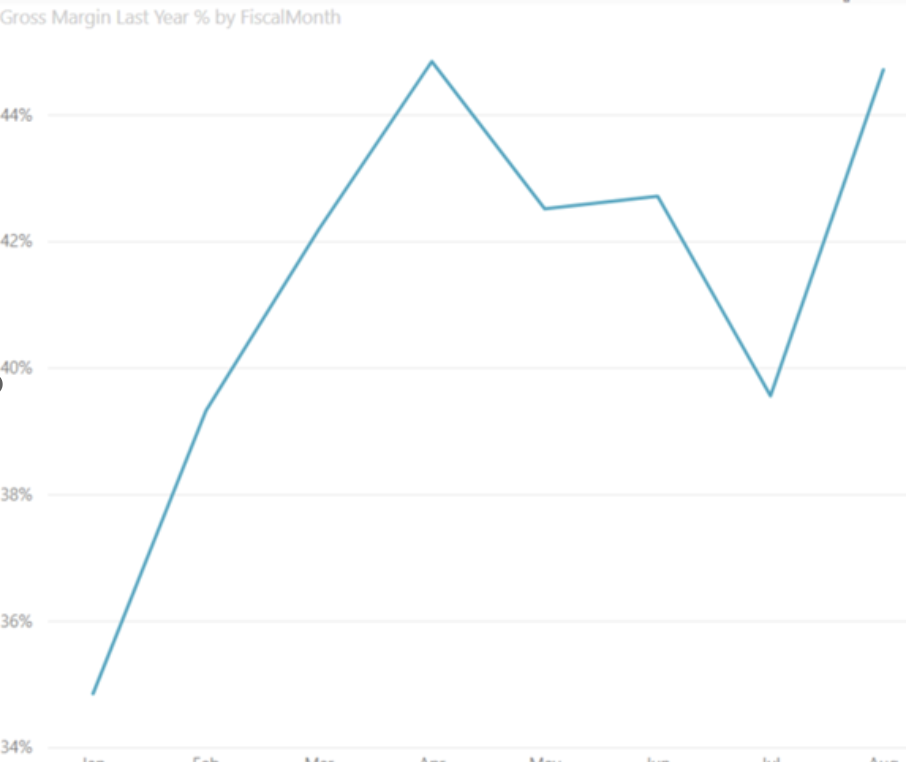
Bước 3: Thêm This Year Sales > Value và Last Year Sales vào biểu đồ đường. Ta thấy rằng, quy mô của Gross Margin Last Year % nhỏ hơn nhiều so với quy mô của Sales khiến việc so sánh trở nên khó khăn.
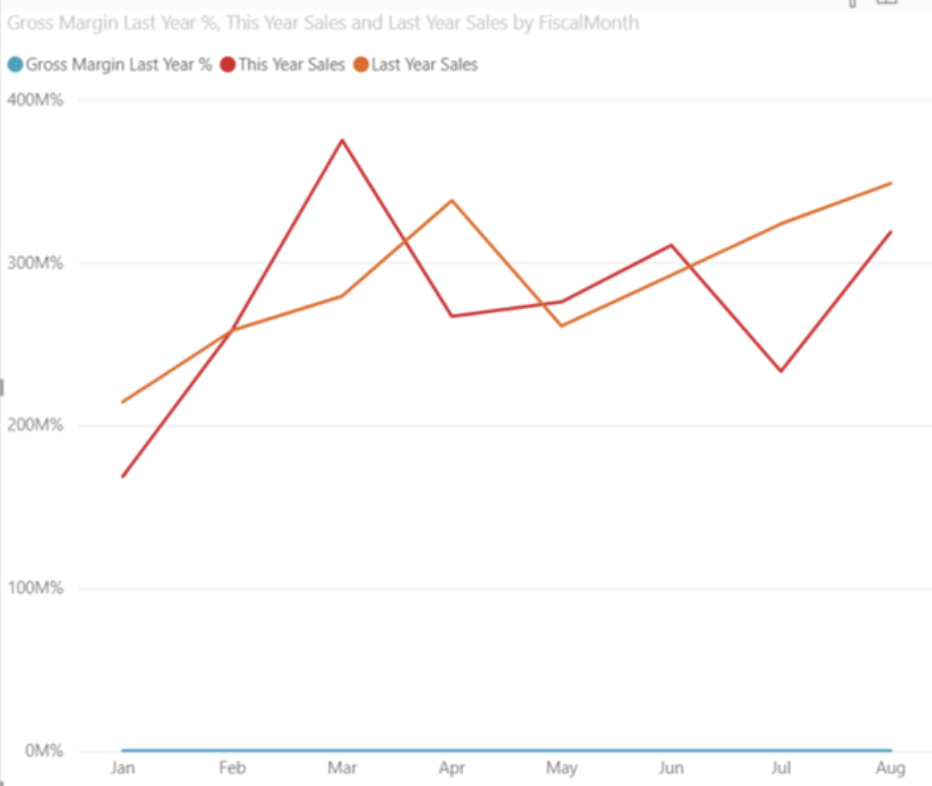
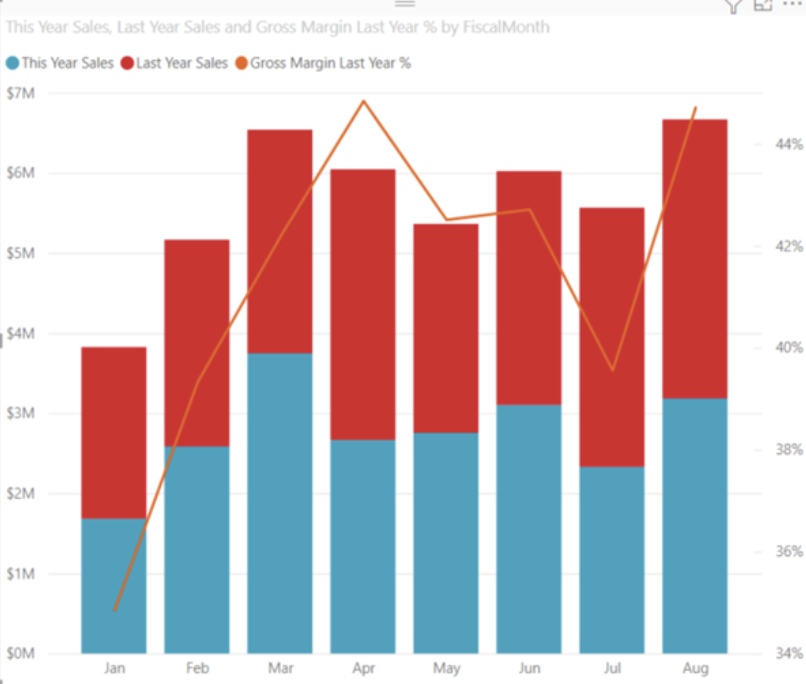
Bước 4: Để giải quyết câu hỏi này, chuyển đổi biểu đồ đường thành biểu đồ đường và biểu đồ cột xếp chồng. 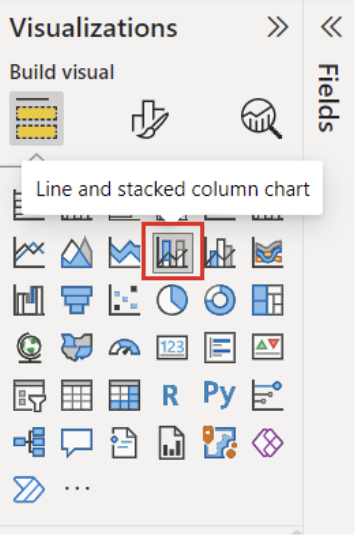
Bước 5: Kéo Gross Margin Last Year % từ Columm y-axis sang Line y-axis.
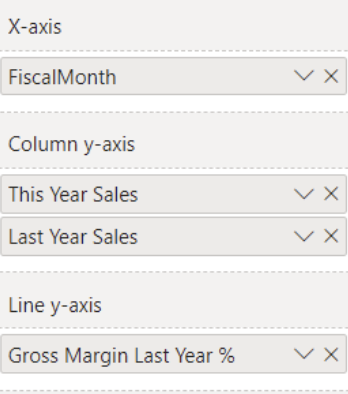
Bước 6: Biểu đồ hoàn chỉnh với trục bên trái và trực bên phải đo lường những đại lượng khác nhau.
Với 2 hướng dẫn cơ bản về cách tạo ra Combo Chart trong Power BI, hi vọng rằng các bạn có thể hiểu rõ hơn về ứng dụng của tác vụ này trong việc chuẩn hoá dữ liệu trong bài toán thực tế.
Xem thêm:
https://unitrain.edu.vn/cach-su-dung-slicer-de-loc-du-lieu-trong-pivottable/
https://unitrain.edu.vn/truc-quan-hoa-trong-power-bi/
https://unitrain.edu.vn/class/excel-for-analysts-combo-3-khoa-hoc-ky-nang-excel/



