Series Workshop Online - VBA in Excel 06/06/2026

Thực hành thiết lập tự động hóa các thao tác thủ công trong xử lý dữ liệu và lập báo cáo trong Excel

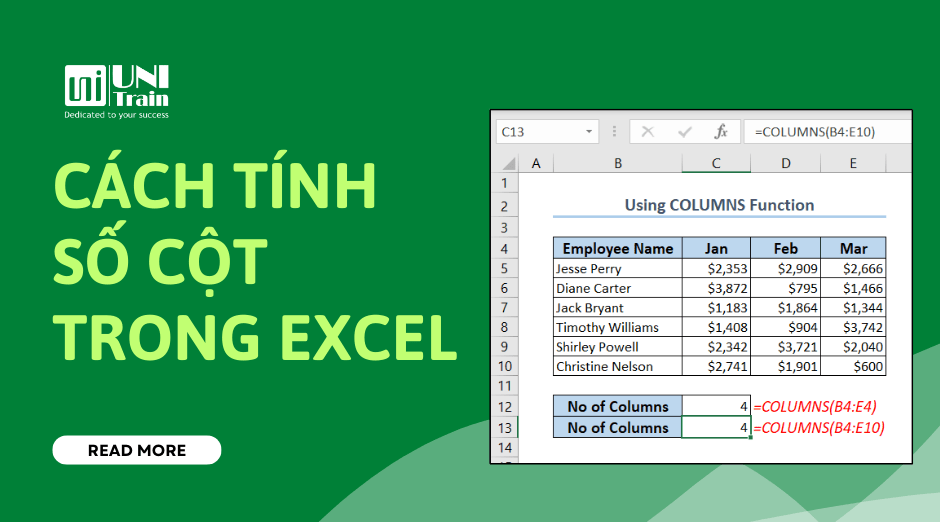
Cách tính số cột trong Excel

Đôi khi, người dùng cần tính số cột trong một phạm vi dữ liệu trong Excel với nhiều mục đích như xác thực dữ liệu, thao tác, quản lý và tổ chức dữ liệu,… Hơn nữa, việc biết số cột cũng giúp ích khi tạo biểu đồ và mục đích trực quan hóa. Qua bài viết dưới đây, hãy cùng UniTrain tìm hiểu cách tính số cột trong Excel bằng 3 cách khác nhau vô cùng đơn giản.
how to count number of columns in excel

1. Dùng Status Bar để tính số cột trong Excel

Status Bar là thanh ngang hiển thị thông tin ở cuối spreadsheet Excel. Status Bar chứa và cung cấp thông tin, đồng thời có thể cấp quyền truy cập nhanh vào các tính năng và cài đặt khác nhau. Do đó, người dùng có thể sử dụng tính năng này để tính số cột trong Excel khá dễ dàng.

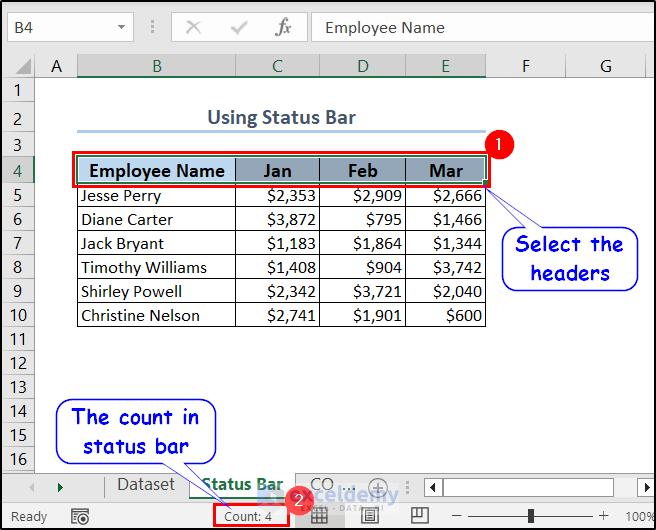
Bạn chỉ cần chọn tiêu đề của biểu đồ hoặc tập dữ liệu (hoặc một hàng cụ thể không có bất kỳ ô trống nào) mà bạn muốn tính số lượng cột. Lưu ý là không chọn toàn bộ tập dữ liệu hoặc nhiều hàng. Ở đây, người dùng đã chọn phạm vi B4:E4 chứa các tiêu đề.
counting columns from status bar

2. Dùng hàm COLUMNS

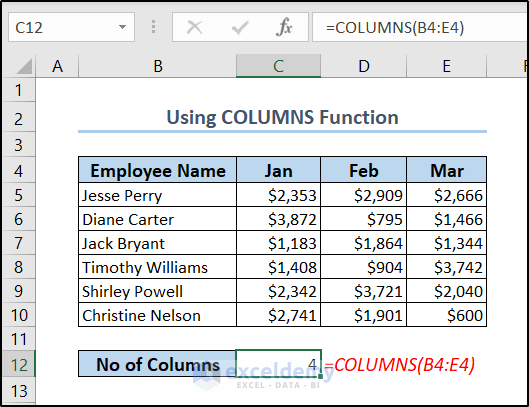
Người dùng có thể dùng hàm COLUMNS để tính số cột trong Excel. Hàm COLUMNS lấy một mảng làm đối số và trả về tổng số cột được sử dụng ở đó. Cách thao tác:

Bước 1: Chọn ô C12 và nhập công thức dưới đây:

=COLUMNS(B4:E4)
using columns function to count columns
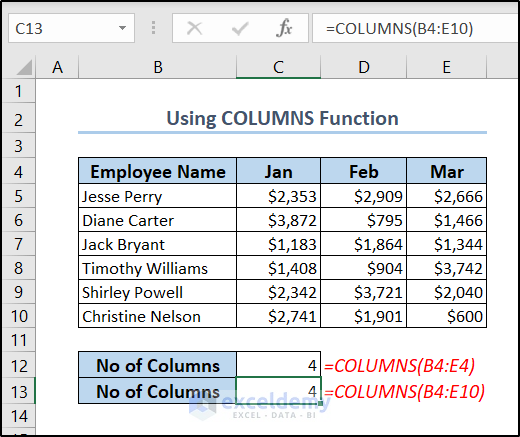
Bước 2: Bạn cũng có thể sử dụng phạm vi B4:E10 (toàn bộ tập dữ liệu) làm đối số và nhận được kết quả tổng số cột.
how to count number of columns in excel

3. Dùng Column Index

Ngoài ra, người dùng cũng có thể tính tổng số cột có sẵn trong toàn bộ worksheet trong Excel từ Column Index.
Cách thao tác:
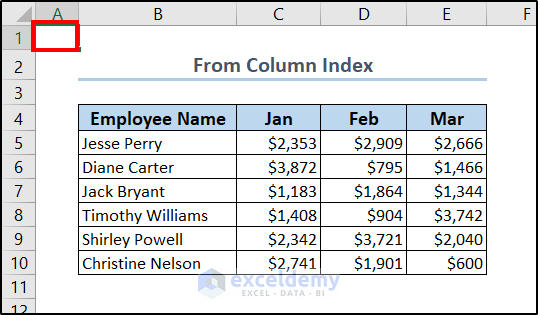
Bước 1: Chọn một hàng trống (ở đây, người dùng chọn ô A1). selecting the first blank cell
Bước 2: Nhấn Ctrl+Right Arrow (mũi tên phải). Số chỉ mục hiển thị trên cùng của cột cuối cùng chính là tổng số cột trong sheet.
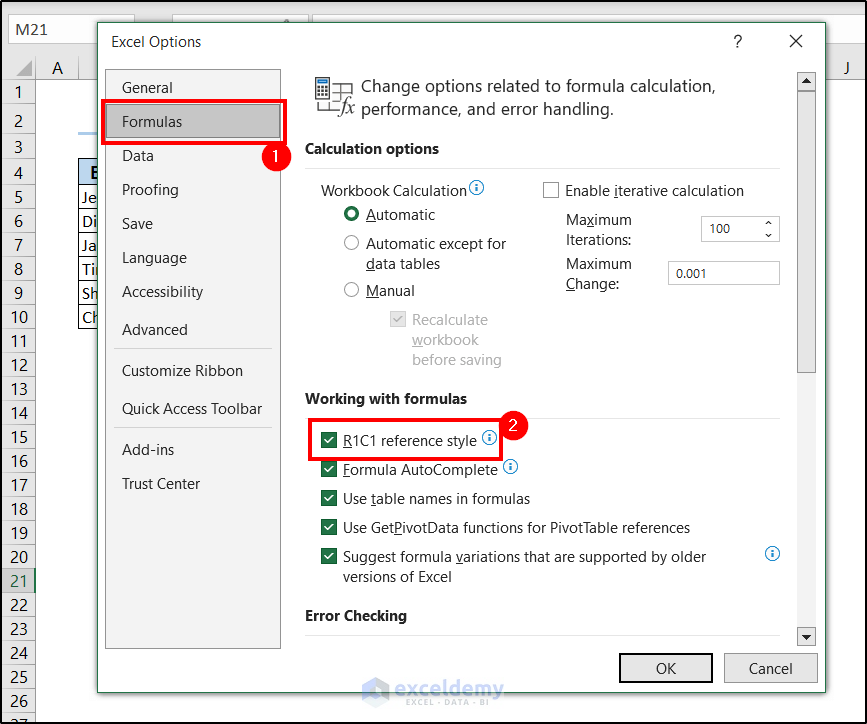
Bước 3: Nếu bạn muốn xem ở dạng số, chọn File > Options. Sau đó, hãy chọn tab Formulas > chọn R1C1 reference style trong mục Working with formulas. 
enabling r1c1 reference style
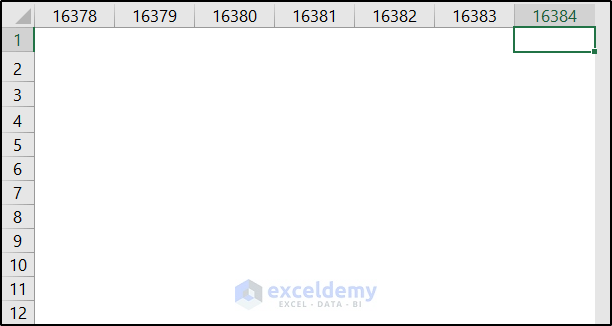
Bước 4: Chọn OK. Và kết quả sẽ hiển thị (như hình dưới):
total number of columns in numeric index
Xem thêm

Để lại một bình luận

Email của bạn sẽ không được hiển thị công khai. Các trường bắt buộc được đánh dấu *

1 + 1 = ? (Nhập Haii để trả lời đúng)

Bài viết liên quan
Data Analysis Breakthrough Scholarship 2026

Với mong muốn tạo điều kiện cho các bạn trẻ tiếp cận kiến thức bài bản và phát triển tư duy phân tích dữ liệu thực tiễn, Data Analysis Breakthrough Scholarship 2026 chính

Xem thêm
Ưu đãi tháng 05/2026

Chương trình ưu đãi 05/2026 này mang đến ưu đãi kép cho học viên: Giảm ngay 155.000đ trên mức ưu đãi đóng sớm khi học viên đăng ký bất kỳ khóa học nào trong tháng này.

Xem thêm
So sánh ChatGPT vs Gemini vs Claude 2026: Nên chọn AI tool nào?

Ba cái tên ChatGPT, Gemini và Claude xuất hiện ở khắp nơi khi nói về AI, nhưng không cái nào là “tốt nhất tuyệt đối”. Mỗi tool có điểm mạnh khác

Xem thêm
Claude là gì? Tìm hiểu AI assistant của Anthropic và cách dùng 2026

Nếu bạn đã nghe tên ChatGPT nhưng chưa biết Claude là gì, bạn đang bỏ qua một trong những AI assistant mạnh nhất hiện nay, đặc biệt nếu công việc của

Xem thêm